

Crear un sitio web (CMS)
Melis es, ante todo, un CMS. Esta página explica el modelo de contenido — sitios, páginas, plantillas y plugins — y cómo se renderiza una página en el front office. Es el modelo mental que necesitas antes de editar plantillas o construir un módulo de sitio.
v6 — Back-office React
Melis v6 conserva el mismo framework, módulos y modelo de datos descritos aquí. Lo que cambió es la interfaz del back-office: ahora se ejecuta como una aplicación React en /melis-react. El CMS se distribuye como herramientas nativas de React tipo "brick" — una barra lateral con el árbol de páginas más un editor de páginas por pestañas y un conjunto de herramientas laterales (Sites, Templates, Styles, Languages…). La única excepción es la pestaña Edition de la página, que sigue cargando el clásico editor de arrastrar y soltar en un iframe. Cada herramienta lateral incluye un conmutador New / Old para que puedas cambiar a la herramienta clásica si la necesitas. Los conceptos que se explican a continuación no cambian; lo único nuevo es dónde haces clic.
El modelo de contenido
| Concepto | Qué es | Tabla(s) principal(es) |
|---|---|---|
| Sitio | Un sitio web. Tiene una página de inicio, idiomas y uno o varios dominios por entorno. | melis_cms_site, melis_cms_site_domain |
| Página | Un nodo del árbol de páginas del sitio. Tiene un tipo (sitio/carpeta/página), una plantilla y contenido. | melis_cms_page_tree, melis_cms_page_published, melis_cms_page_saved |
| Plantilla | El diseño que usa una página — apunta a un controlador/acción/vista de un módulo de sitio. | melis_cms_template |
| SEO | Slug de URL y metaetiquetas por página. | melis_cms_page_seo |
| Idioma | Una página puede tener traducciones vinculadas entre sí. | melis_cms_lang, melis_cms_page_lang |
Estas tablas pertenecen a MelisEngine, el motor del CMS — la única fuente de verdad para el modelo de página/sitio. El back-office React las lee y escribe únicamente a través de los servicios del motor y las pasarelas de tablas (table gateways); nunca toca el esquema directamente. Consulta MelisEngine.
Las páginas están versionadas
Cada página existe en dos versiones:
- Guardada (
melis_cms_page_saved) — el borrador de trabajo que editas en el back-office. - Publicada (
melis_cms_page_published) — la versión en vivo servida en el front office.
Editas el borrador y luego publicas cuando esté listo. El contenido editable de la página (consulta zonas y plugins más abajo) se almacena en el registro de la página.
Plantillas
Una plantilla (melis_cms_template) es el puente entre una página y el código que la renderiza. Para el tipo de plantilla común ZF2, almacena:
tpl_zf2_website_folder— el módulo de sitio (p. ej.MelisDemoCms),tpl_zf2_controller,tpl_zf2_action— qué controlador/acción renderiza la página,tpl_zf2_layout— el layout que la envuelve.
Así, una página → referencia una plantilla → que enruta hacia una vista .phtml dentro de un módulo de sitio.
En el back-office React gestionas las plantillas en la herramienta lateral Templates (§ Crear un nuevo sitio) — una lista y un formulario nativos de React para el nombre, el tipo, el sitio, el layout, el controlador y la acción.
Contenido editable: zonas y plugins
Las plantillas exponen dos tipos de áreas editables, mediante view helpers:
MelisTag — zonas editables simples
Una zona con nombre de HTML/texto/multimedia que un editor modifica en línea (TinyMCE) en el back-office:
<?= $this->MelisTag($this->idPage, 'home-html-1', 'html', '<h1>Default heading</h1>') ?>El contenido por defecto se muestra hasta que un editor lo sobrescribe; el valor guardado se almacena en la página. Helper: vendor/melisplatform/melis-front/src/View/Helper/MelisTagsHelper.php.
MelisDragDropZone — plugins de plantilla
Una zona de destino donde los editores arrastran plugins de plantilla — bloques de contenido reutilizables (un slider, una lista de noticias, un formulario de contacto):
<?= $this->MelisDragDropZone($this->idPage, 'dragdropzone_home_1') ?>Helper: vendor/melisplatform/melis-front/src/View/Helper/MelisDragDropZoneHelper.php.
Un plugin de plantilla extiende MelisEngine\Controller\Plugin\MelisTemplatingPlugin e implementa:
front()— devuelve los datos/la vista que se renderizan en el sitio en vivo,back()— el formulario de configuración que se muestra en el editor del back-office.
MelisCmsSlider y MelisCmsNews son buenos plugins de referencia; usa MelisTemplatingPluginCreator para generar el andamiaje (scaffold) del tuyo. Los editores sueltan estos bloques en la pestaña Edition del editor de páginas — consulta más abajo.
Cómo se renderiza una página en el front office
El front office lo sirve MelisFront (el motor que muestra los sitios) sobre MelisEngine (servicios de página/datos). Este renderizado es totalmente del lado del servidor y no cambia en v6 — el back-office React solo aloja la vista previa editable, no vuelve a renderizar la página en el navegador. A grandes rasgos:
- El vhost establece
MELIS_MODULE→ selecciona el módulo de sitio que se va a servir. - Una URL como
…/id/5resuelve a la página con id 5 (ruta envendor/melisplatform/melis-front/config/module.config.php). Las URL de SEO también se mapean a ids de página. - MelisEngine carga la página + su plantilla (
vendor/melisplatform/melis-engine/src/Service/MelisPageService.php). - El controlador/acción
ZF2de la plantilla renderiza la vista.phtmldel módulo de sitio. - Las zonas
MelisTagy los pluginsMelisDragDropZonese rellenan con el contenido publicado de la página. - El resultado se envuelve en el layout del sitio.
Modos de edición / vista previa
La misma página se puede solicitar en distintos modos: …/id/5 (en vivo), …/id/5/preview (borrador guardado), …/id/5/renderMode/melis (edición en el back-office — esto es lo que muestra el iframe de Edition).
Anatomía de un módulo de sitio
Un módulo de sitio es un módulo normal de Laminas que contiene las plantillas, vistas y recursos de un sitio web. La referencia es vendor/melisplatform/melis-demo-cms/ (consulta MelisDemoCms); los sitios personalizados suelen ubicarse en module/MelisSites/<YourSite>/:
MelisDemoCms/
├── config/
│   ├── module.load.php           # modules this site needs (MelisEngine, MelisFront, plugins…)
│   ├── module.config.php         # routes / controllers / services
│   ├── assets.config.php         # front-office CSS & JS
│   └── melis.plugins.config.php  # templating plugins available to templates
├── src/Controller/               # Home, Contact… (render the template views)
├── view/
│   ├── layout/                   # site layouts
│   └── melis-demo-cms/home/index.phtml   # a page template (uses MelisTag / MelisDragDropZone)
└── public/                       # css / js / images
Trabajar en el back-office React
En v6 construyes los sitios desde el back-office React en /melis-react. Abre la sección MelisCms en la barra lateral izquierda: muestra el panel del árbol de páginas (tus sitios y sus páginas) más un grupo Site Tools.
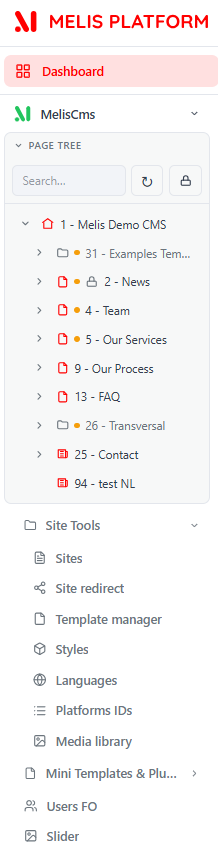
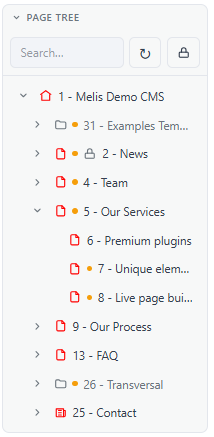
El árbol de páginas
El árbol de páginas es el mapa de tus sitios y de todas las páginas que contienen. Se ubica en la barra lateral izquierda, de modo que permanece visible mientras trabajas. Haz clic en una página para abrirla en el editor; escribe un nombre para buscar; haz clic derecho en un nodo para añadir una página hija, ver detalles, duplicarla, moverla o eliminarla. También puedes mover una página arrastrando y soltando (los permisos del lado del servidor deciden qué puedes mover).
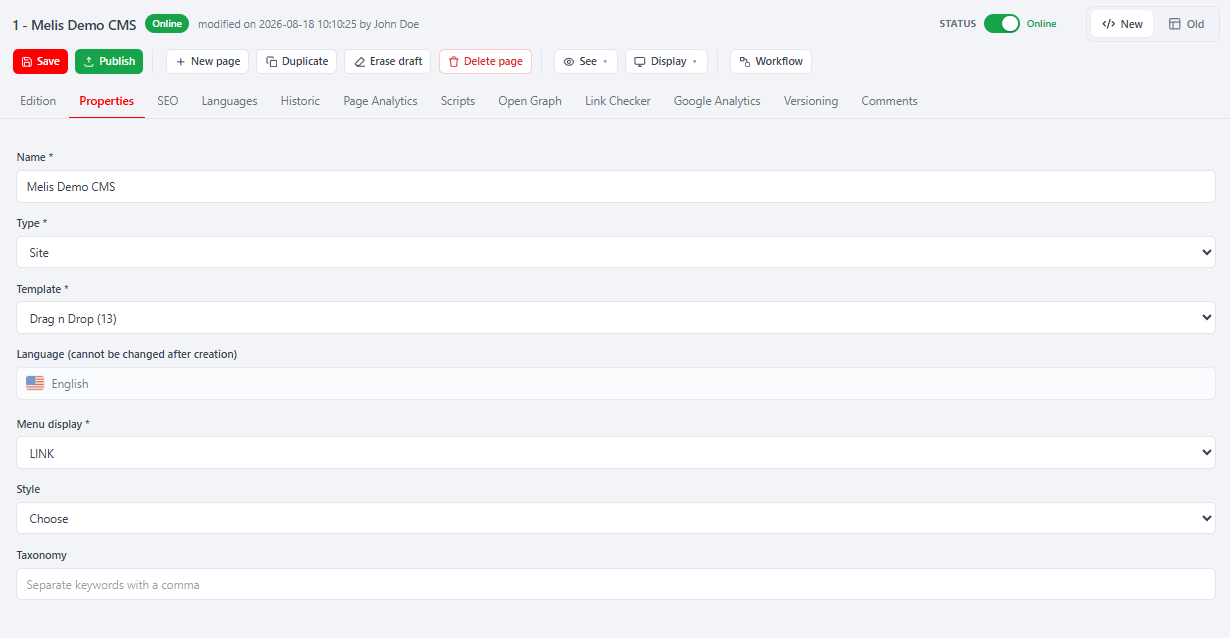
El editor de páginas — poner contenido en una página
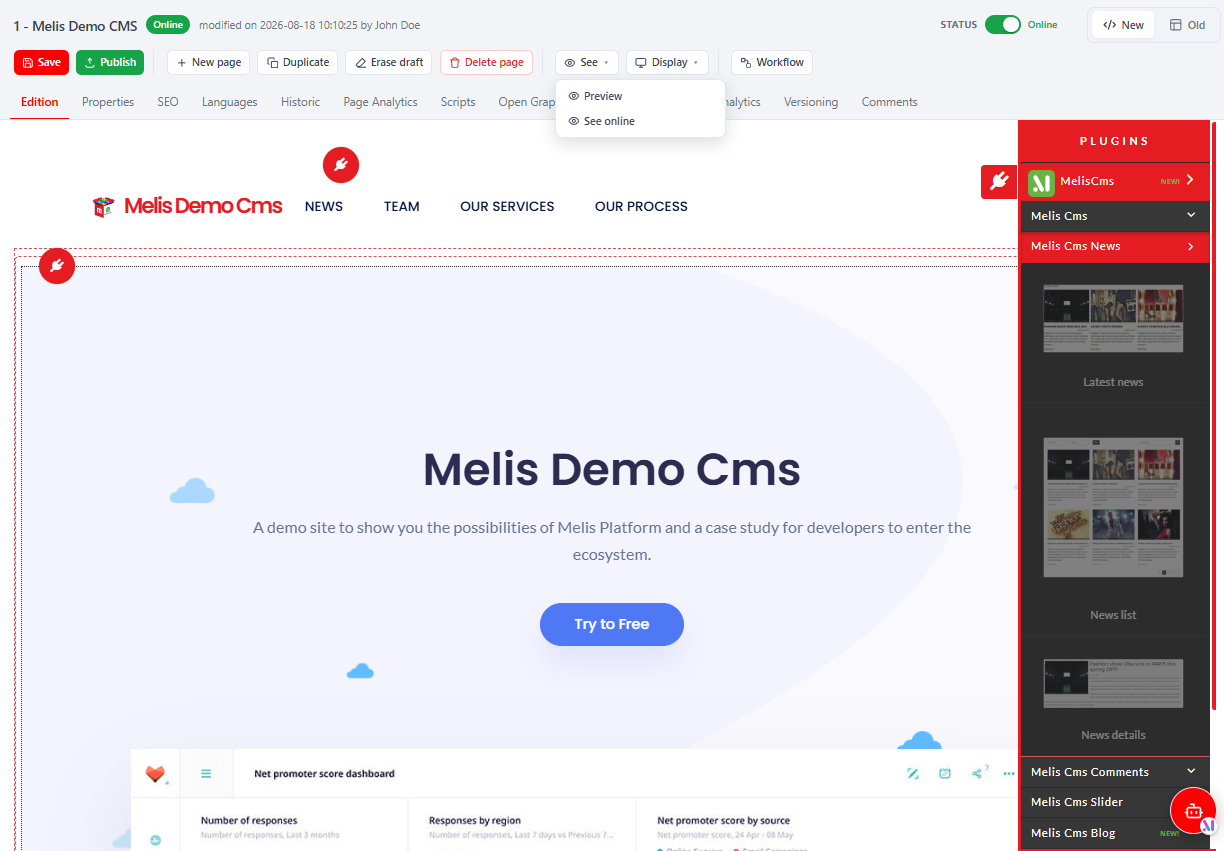
Al abrir una página se muestra el editor: un marco (chrome) nativo de React (título de la página + estado, botones de acción, barra de pestañas) alrededor del contenido de la pestaña actual. Las pestañas son Properties · Edition · SEO · Languages (más las pestañas aportadas por otros módulos — Historic, Analytics, Scripts…). Los botones de acción incluyen Save, Publish, See (Preview / See online), Duplicate, Erase draft y Delete.
Properties (React nativo) — el nombre de la página, el tipo (Page / Folder / Site), la plantilla (layout), el idioma, la visualización en el menú, el estilo y la taxonomía.
Edition (editor clásico en un iframe) — rellena la página. Se renderiza en vivo y arrastras bloques de contenido (plugins) hacia las zonas de la plantilla (las áreas
MelisDragDropZone). Esta pestaña es el clásico editor de arrastrar y soltar cargado dentro del marco de React, por lo que el panel de plugins, los diseños de zonas de destino y los editores de texto enriquecido son exactamente como antes.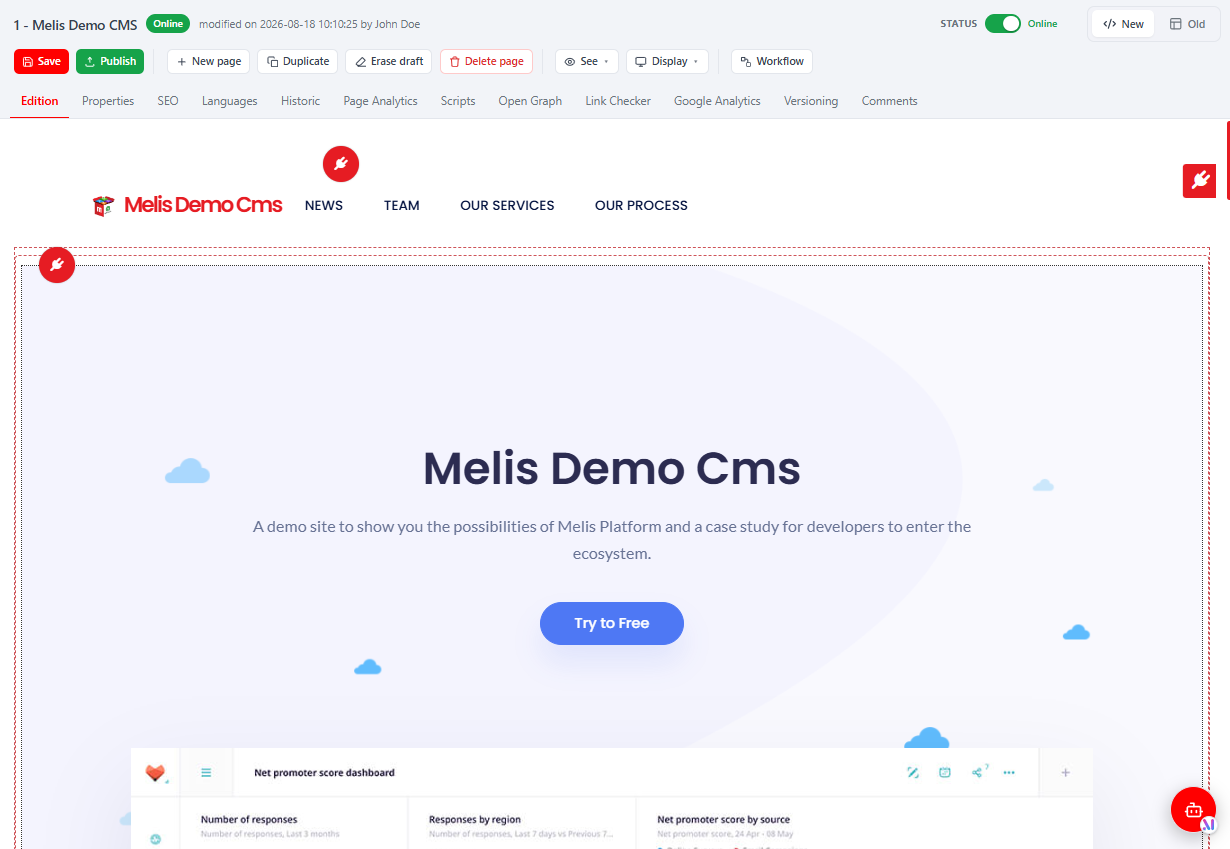
SEO (React nativo) — la URL amigable, el meta título/descripción y los campos de redirección.
Languages (React nativo) — crea y gestiona las versiones de idioma de la página.
Save vs Publish. Save escribe el borrador (Properties + SEO + el contenido de arrastrar y soltar, todo en una sola acción); See → Preview muestra el borrador; Publish pone en vivo el borrador actual; Erase draft revierte a la versión publicada. Regla general: edita con libertad, Save sobre la marcha, Preview para comprobar y luego Publish.
Los bloques de contenido estándar
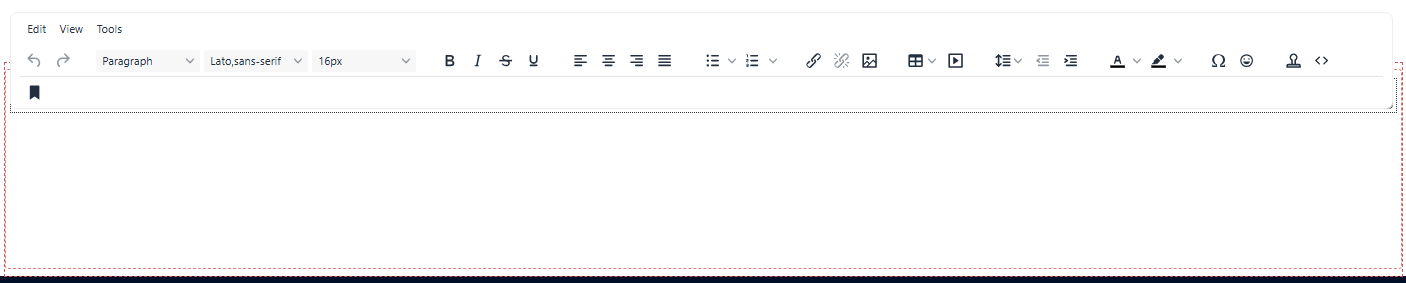
Los bloques que sueltas en la página en la pestaña Edition provienen de MelisFront. Los más comunes: un bloque HTML (Text) y un bloque Media (ambos se editan en el sitio), más bloques de configuración establecidos a través de un pequeño modal de Properties — Menu, Breadcrumb, List-from-folder y el banner de RGPD. Consulta MelisFront para ver el catálogo completo.
Crear un nuevo sitio (resumen)
A alto nivel:
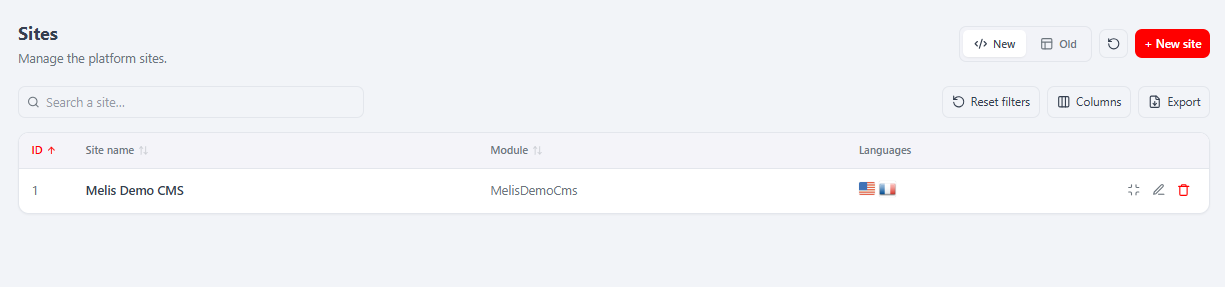
Crea el sitio en el back-office — barra lateral → Site Tools → Sites → + New site, y después el asistente de 5 pasos (Multilingual → Languages → Domains → Module → Summary), que crea el sitio y su página de inicio.
Proporciona un módulo de sitio en
module/MelisSites/<YourSite>/(controladores + plantillas.phtml+ recursos).Declara plantillas (
melis_cms_template) que apunten al controlador/acción de tu módulo — Site Tools → Templates.Construye el árbol de páginas y asigna plantillas; añade
MelisTag/MelisDragDropZonea tus vistas.Apunta un vhost a
public/conSetEnv MELIS_MODULE "<YourSite>"(consulta Instalación).Publica y navega por el front office.
Una vez que existe un sitio, ábrelo desde la herramienta Sites para gestionarlo a través de pestañas nativas de React: Properties · Module Loading · Domains · Languages · Site Config · Translations · Scripts. La pestaña Module Loading es donde activas una funcionalidad para un sitio determinado (con reordenación por arrastre del orden de carga).
Empieza leyendo
vendor/melisplatform/melis-demo-cms/de principio a fin — es el ejemplo canónico y funcional de cada concepto de esta página.
Archivos clave
| Aspecto | Ruta |
|---|---|
| Servicios del CMS (páginas/sitios) | vendor/melisplatform/melis-cms/src/Service/ |
| Bricks del CMS en React (editor de páginas + herramientas laterales) | vendor/melisplatform/melis-cms/ui-react/src/ |
| Servicio de página (motor) | vendor/melisplatform/melis-engine/src/Service/MelisPageService.php |
| Renderizado del front | vendor/melisplatform/melis-front/ |
| Helpers de zonas editables | vendor/melisplatform/melis-front/src/View/Helper/ |
| Clase base del plugin de plantilla | vendor/melisplatform/melis-engine/src/Controller/Plugin/MelisTemplatingPlugin.php |
| Sitio demo de referencia | vendor/melisplatform/melis-demo-cms/ |
Los módulos React que gobiernan la interfaz — MelisCms, MelisFront y MelisEngine — documentan por completo las herramientas, los plugins y el modelo de datos.