

Construire un site (CMS)
Melis est avant tout un CMS. Cette page explique le modèle de contenu — sites, pages, templates et plugins — et comment une page est rendue sur le front office. C'est le modèle mental à avoir avant d'éditer des templates ou de construire un module de site.
v6 — Back-office React
Melis v6 conserve le même framework, les mêmes modules et le même modèle de données décrits ici. Ce qui change, c'est l'interface du back-office : elle tourne désormais comme une application React sur /melis-react. Le CMS est livré sous forme d'outils « bricks » nativement React — une barre latérale d'arbre de pages plus un éditeur de page à onglets et un ensemble d'outils latéraux (Sites, Templates, Styles, Langues…). La seule exception est l'onglet Édition de la page, qui charge toujours l'éditeur glisser-déposer classique dans une iframe. Chaque outil latéral dispose d'une bascule Nouveau / Ancien pour revenir à l'outil classique si nécessaire. Les concepts ci-dessous sont inchangés ; seul l'endroit où vous cliquez est nouveau.
Le modèle de contenu
| Concept | Ce que c'est | Table(s) principale(s) |
|---|---|---|
| Site | Un site web. Possède une page d'accueil, des langues et un ou plusieurs domaines par environnement. | melis_cms_site, melis_cms_site_domain |
| Page | Un nœud de l'arbre de pages du site. A un type (site/dossier/page), un template et du contenu. | melis_cms_page_tree, melis_cms_page_published, melis_cms_page_saved |
| Template | La mise en page utilisée — il pointe vers un contrôleur/action/vue d'un module de site. | melis_cms_template |
| SEO | Slug d'URL et meta tags par page. | melis_cms_page_seo |
| Langue | Une page peut avoir des traductions liées entre elles. | melis_cms_lang, melis_cms_page_lang |
Ces tables appartiennent à MelisEngine, le moteur du CMS — la source de vérité unique pour le modèle de page/site. Le back-office React les lit et les écrit uniquement à travers les services et les table gateways du moteur ; il ne touche jamais directement au schéma. Voir MelisEngine.
Les pages sont versionnées
Chaque page existe en deux versions :
- Saved (
melis_cms_page_saved) — le brouillon de travail que vous éditez dans le backoffice. - Published (
melis_cms_page_published) — la version live servie sur le front office.
Vous éditez le brouillon, puis vous publiez quand c'est prêt. Le contenu éditable de la page (voir zones et plugins ci-dessous) est stocké sur l'enregistrement de la page.
Les templates
Un template (melis_cms_template) est le pont entre une page et le code qui la rend. Pour le type de template courant ZF2, il stocke :
tpl_zf2_website_folder— le module de site (p. ex.MelisDemoCms),tpl_zf2_controller,tpl_zf2_action— quel contrôleur/action rend la page,tpl_zf2_layout— le layout dans lequel l'envelopper.
Donc une page → référence un template → qui route vers une vue .phtml dans un module de site.
Dans le back-office React, vous gérez les templates dans l'outil latéral Templates (§ Créer un nouveau site) — une liste et un formulaire nativement React pour le nom, le type, le site, le layout, le contrôleur et l'action.
Contenu éditable : zones & plugins
Les templates exposent deux types de zones éditables, via des view helpers :
MelisTag — zones éditables simples
Une zone HTML/texte/média nommée qu'un éditeur modifie en ligne (TinyMCE) dans le backoffice :
<?= $this->MelisTag($this->idPage, 'home-html-1', 'html', '<h1>Titre par défaut</h1>') ?>Le contenu par défaut s'affiche tant qu'un éditeur ne l'a pas remplacé ; la valeur enregistrée est stockée sur la page. Helper : vendor/melisplatform/melis-front/src/View/Helper/MelisTagsHelper.php.
MelisDragDropZone — plugins de templating
Une zone de dépôt où les éditeurs glissent des plugins de templating — des blocs de contenu réutilisables (un slider, une liste d'actualités, un formulaire de contact) :
<?= $this->MelisDragDropZone($this->idPage, 'dragdropzone_home_1') ?>Helper : vendor/melisplatform/melis-front/src/View/Helper/MelisDragDropZoneHelper.php.
Un plugin de templating étend MelisEngine\Controller\Plugin\MelisTemplatingPlugin et implémente :
front()— renvoie les données/la vue rendues sur le site live,back()— le formulaire de configuration affiché dans l'éditeur du backoffice.
MelisCmsSlider et MelisCmsNews sont de bons plugins de référence ; utilisez MelisTemplatingPluginCreator pour scaffolder les vôtres. Les éditeurs déposent ces blocs dans l'onglet Édition de l'éditeur de page — voir ci-dessous.
Comment une page se rend sur le front office
Le front office est servi par MelisFront (le moteur qui affiche les sites) au-dessus de MelisEngine (services de pages/données). Ce rendu est entièrement côté serveur et inchangé en v6 — le back-office React se contente d'héberger l'aperçu éditable, il ne re-rend pas la page dans le navigateur. En gros :
- Le vhost définit
MELIS_MODULE→ sélectionne le module de site à servir. - Une URL du type
…/id/5résout vers la page id 5 (route dansvendor/melisplatform/melis-front/config/module.config.php). Les URLs SEO pointent aussi vers des ids de page. - MelisEngine charge la page + son template (
vendor/melisplatform/melis-engine/src/Service/MelisPageService.php). - Le contrôleur/action
ZF2du template rend la vue.phtmldu module de site. - Les zones
MelisTaget les pluginsMelisDragDropZonesont remplis depuis le contenu publié. - Le résultat est enveloppé dans le layout du site.
Modes édition / aperçu
La même page peut être demandée dans différents modes : …/id/5 (live), …/id/5/preview (brouillon enregistré), …/id/5/renderMode/melis (édition dans le back-office — c'est ce qu'affiche l'iframe de l'onglet Édition).
Anatomie d'un module de site
Un module de site est un module Laminas normal qui contient les templates, vues et assets d'un site. La référence est vendor/melisplatform/melis-demo-cms/ (voir MelisDemoCms) ; les sites custom vivent généralement sous module/MelisSites/<VotreSite>/ :
MelisDemoCms/
├── config/
│   ├── module.load.php           # modules nécessaires au site (MelisEngine, MelisFront, plugins…)
│   ├── module.config.php         # routes / contrôleurs / services
│   ├── assets.config.php         # CSS & JS du front office
│   └── melis.plugins.config.php  # plugins de templating disponibles pour les templates
├── src/Controller/               # Home, Contact… (rendent les vues du template)
├── view/
│   ├── layout/                   # layouts du site
│   └── melis-demo-cms/home/index.phtml   # un template de page (utilise MelisTag / MelisDragDropZone)
└── public/                       # css / js / images
Travailler dans le back-office React
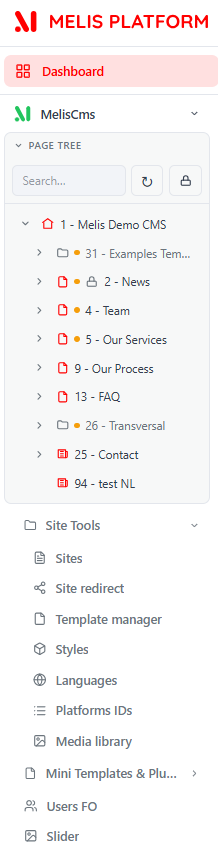
En v6, vous construisez les sites depuis le back-office React sur /melis-react. Ouvrez la section MelisCms dans la barre latérale de gauche : elle affiche le panneau arbre de pages (vos sites et leurs pages) plus un groupe Site Tools.
L'arbre de pages
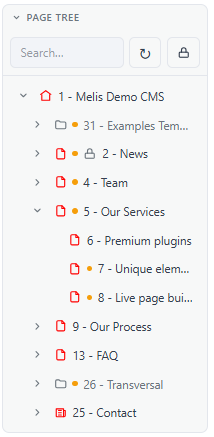
L'arbre de pages est la carte de vos sites et de chaque page qu'ils contiennent. Il réside dans la barre latérale de gauche, il reste donc visible pendant que vous travaillez. Cliquez sur une page pour l'ouvrir dans l'éditeur ; tapez un nom pour rechercher ; faites un clic droit sur un nœud pour ajouter une page enfant, voir les détails, dupliquer, déplacer ou supprimer. Vous pouvez aussi déplacer une page par glisser-déposer (les droits côté serveur décident de ce que vous pouvez déplacer).
L'éditeur de page — mettre du contenu sur une page
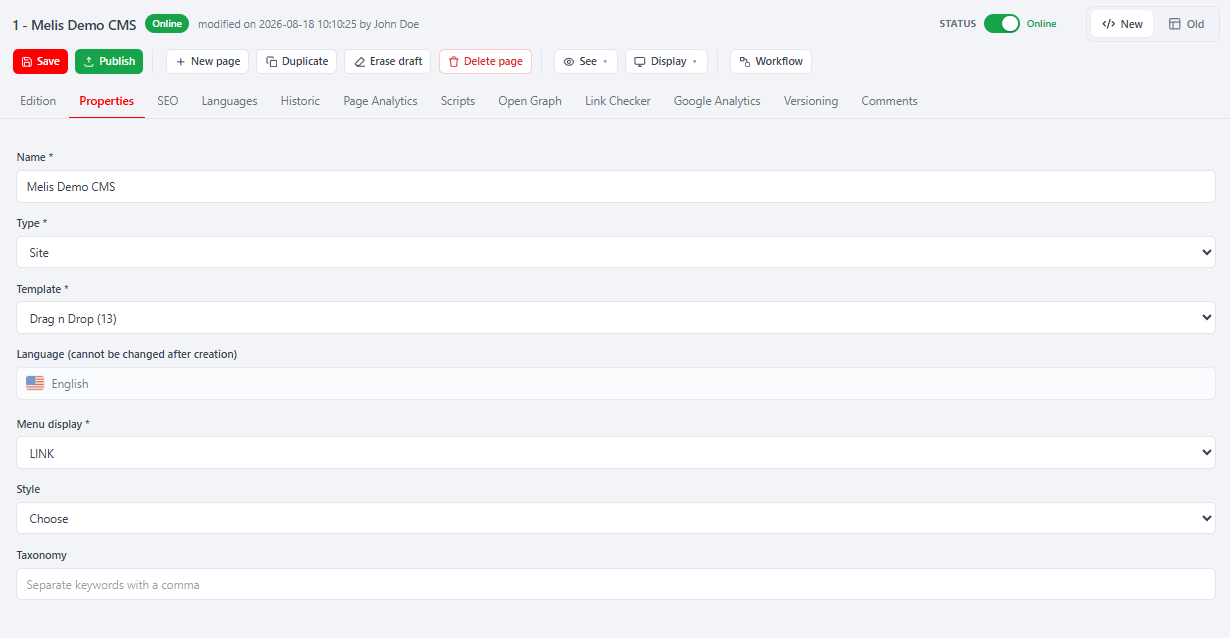
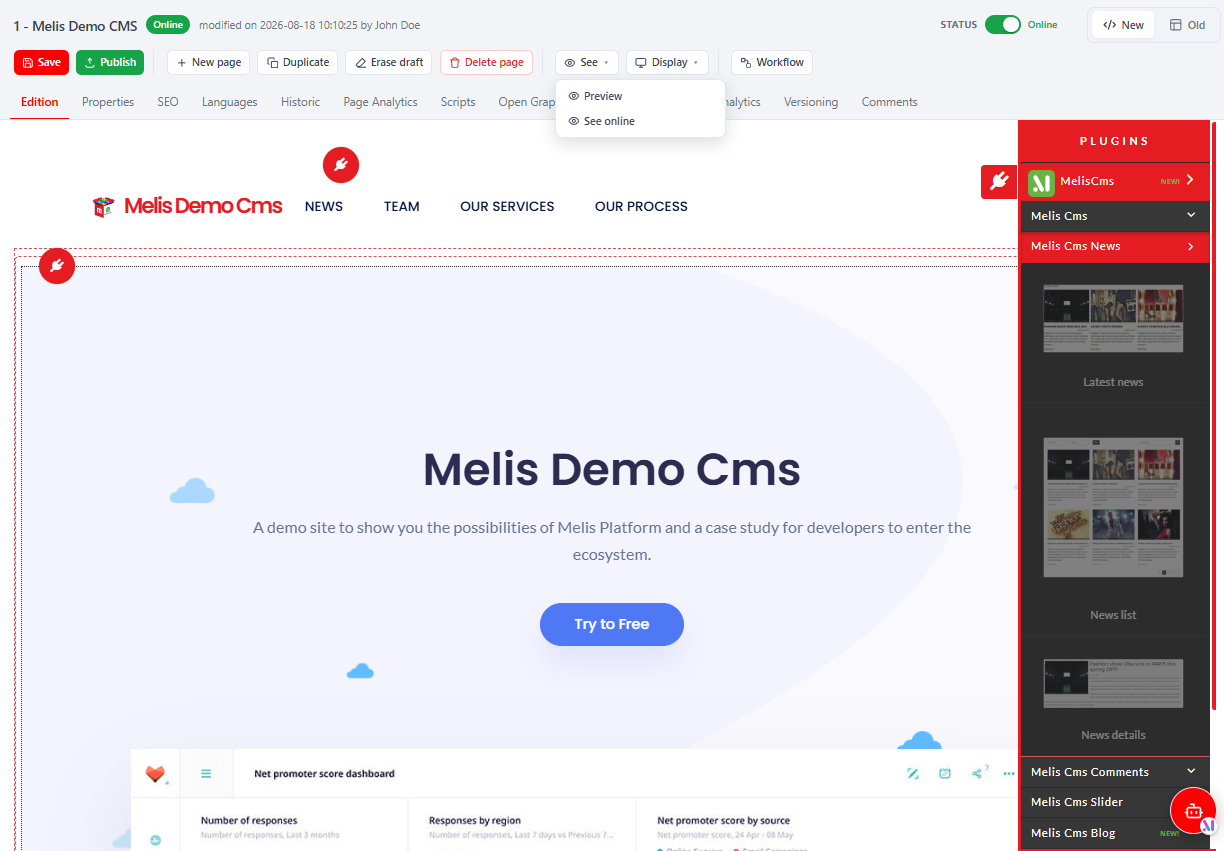
Ouvrir une page affiche l'éditeur : un chrome nativement React (titre + statut de la page, boutons d'action, barre d'onglets) autour du contenu de l'onglet courant. Les onglets sont Propriétés · Édition · SEO · Langues (plus des onglets apportés par d'autres modules — Historique, Analytics, Scripts…). Les boutons d'action incluent Enregistrer, Publier, Voir (Aperçu / Voir en ligne), Dupliquer, Effacer le brouillon et Supprimer.
Propriétés (React natif) — le nom de la page, le type (Page / Dossier / Site), le template (mise en page), la langue, l'affichage dans le menu, le style et la taxonomie.
Édition (éditeur classique dans une iframe) — remplir la page. Elle se rend en live et vous glissez des blocs de contenu (plugins) dans les zones du template (les zones
MelisDragDropZone). Cet onglet est l'éditeur glisser-déposer classique chargé à l'intérieur du chrome React, si bien que le panneau des plugins, les mises en page de zones de dépôt et les éditeurs de texte enrichi sont exactement comme avant.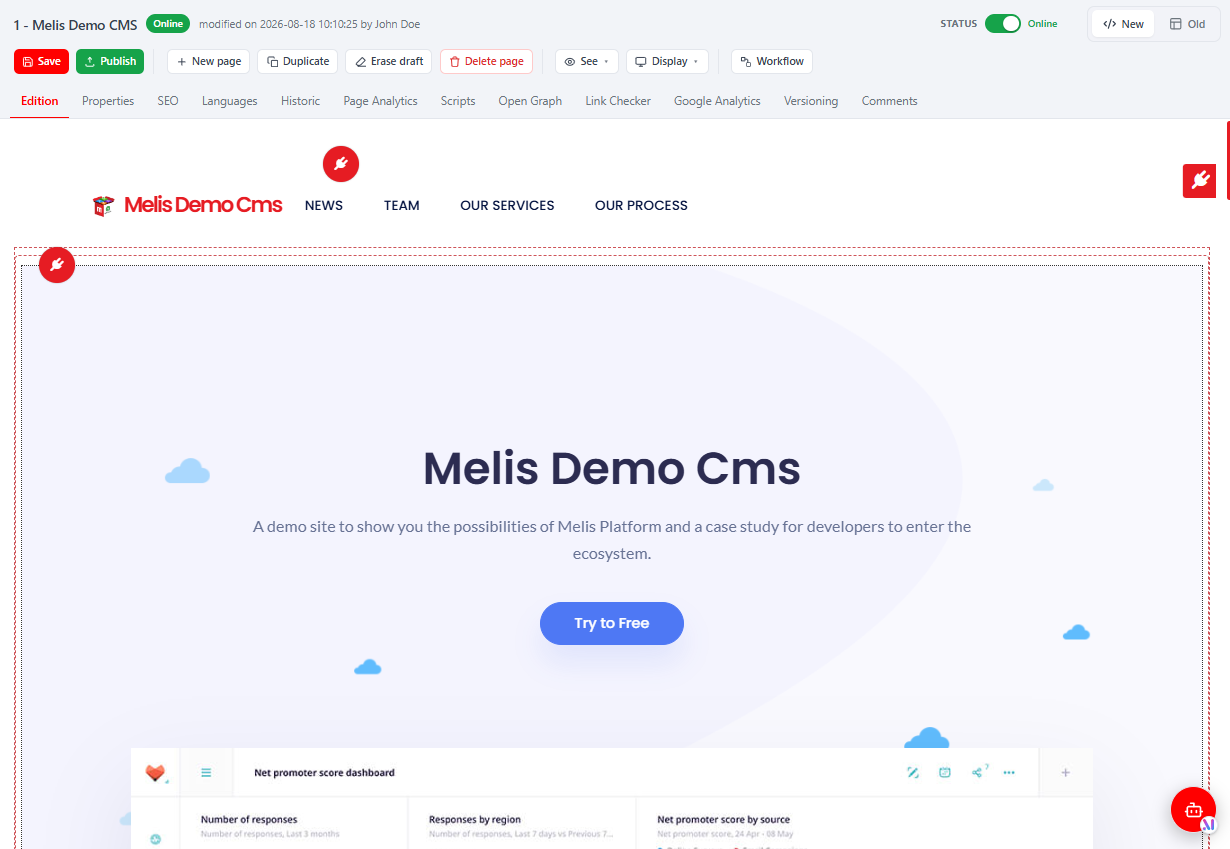
SEO (React natif) — l'URL conviviale, le titre/description meta et les champs de redirection.
Langues (React natif) — créer et gérer les versions linguistiques de la page.
Enregistrer vs Publier. Enregistrer écrit le brouillon (Propriétés + SEO + le contenu glisser-déposer, le tout en une seule action) ; Voir → Aperçu affiche le brouillon ; Publier rend le brouillon courant live ; Effacer le brouillon revient à la version publiée. Règle générale : éditez librement, Enregistrez au fil de l'eau, Aperçu pour vérifier, puis Publiez.
Les blocs de contenu standard
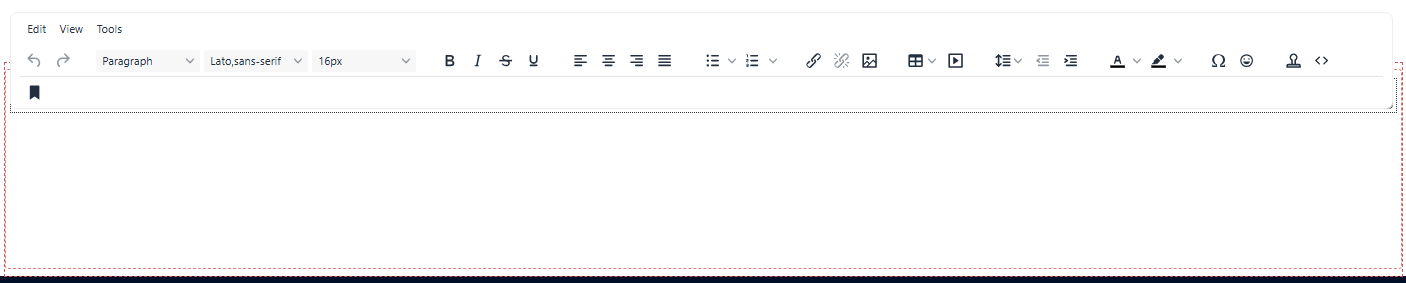
Les blocs que vous déposez sur la page dans l'onglet Édition proviennent de MelisFront. Les plus courants : un bloc HTML (Texte) et un bloc Média (tous deux édités sur place), plus des blocs de configuration paramétrés via une petite modale Propriétés — Menu, Fil d'Ariane, Liste depuis un dossier et la bannière RGPD. Voir MelisFront pour le catalogue complet.
Créer un nouveau site (vue d'ensemble)
À haut niveau :
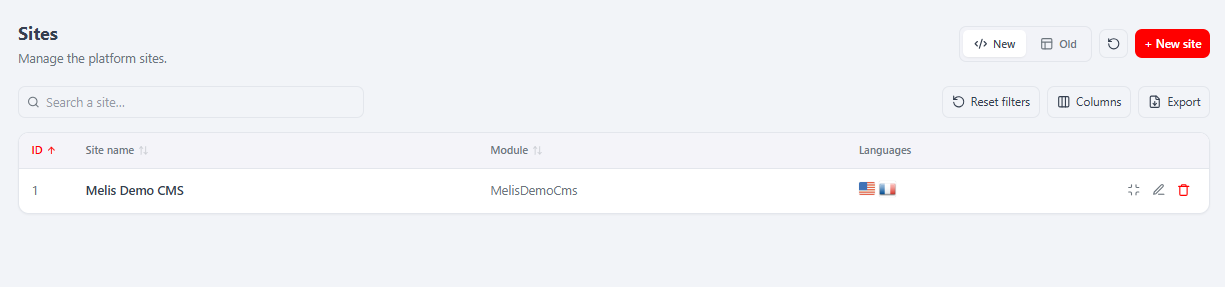
Créez le site dans le back-office — barre latérale → Site Tools → Sites → + Nouveau site, puis l'assistant en 5 étapes (Multilingue → Langues → Domaines → Module → Récapitulatif), qui crée le site et sa page d'accueil.
Fournissez un module de site sous
module/MelisSites/<VotreSite>/(contrôleurs + templates.phtml+ assets).Déclarez des templates (
melis_cms_template) pointant vers le contrôleur/action de votre module — Site Tools → Templates.Construisez l'arbre de pages et assignez les templates ; ajoutez
MelisTag/MelisDragDropZoneà vos vues.Faites pointer un vhost vers
public/avecSetEnv MELIS_MODULE "<VotreSite>"(voir Installation).Publiez et parcourez le front office.
Une fois le site créé, ouvrez-le depuis l'outil Sites pour le gérer à travers des onglets nativement React : Propriétés · Chargement des modules · Domaines · Langues · Configuration du site · Traductions · Scripts. L'onglet Chargement des modules est l'endroit où vous activez une fonctionnalité pour un site donné (avec réordonnancement par glisser-déposer de l'ordre de chargement).
Commencez par lire
vendor/melisplatform/melis-demo-cms/de bout en bout — c'est l'exemple canonique et fonctionnel de chaque concept de cette page.
Fichiers clés
| Sujet | Chemin |
|---|---|
| Services CMS (pages/sites) | vendor/melisplatform/melis-cms/src/Service/ |
| Bricks CMS React (éditeur de page + outils latéraux) | vendor/melisplatform/melis-cms/ui-react/src/ |
| Service de page (engine) | vendor/melisplatform/melis-engine/src/Service/MelisPageService.php |
| Rendu front | vendor/melisplatform/melis-front/ |
| Helpers de zones éditables | vendor/melisplatform/melis-front/src/View/Helper/ |
| Base plugin de templating | vendor/melisplatform/melis-engine/src/Controller/Plugin/MelisTemplatingPlugin.php |
| Site démo de référence | vendor/melisplatform/melis-demo-cms/ |
Les modules React qui possèdent l'interface — MelisCms, MelisFront et MelisEngine — documentent en détail les outils, plugins et le modèle de données.