

Cree su primera herramienta
Una herramienta es una pantalla del backoffice (una lista, un formulario, un panel…) empaquetada dentro de un módulo y adjunta al menú de la izquierda. Esta página muestra cómo crear una en Melis v6 y explica la anatomía de una herramienta para que pueda ampliarla con confianza.
Lea esto primero
Asegúrese de haber revisado Arquitectura y conceptos — las herramientas se construyen sobre módulos, el árbol de configuración, los forwards y los derechos. Esos fundamentos no han cambiado en v6.
v6 conservó el framework, reemplazó la interfaz
Melis v6 ejecuta el mismo framework Laminas, los mismos módulos y el mismo árbol de configuración que v5. Lo que cambió es el backoffice: la interfaz clásica /melis ha sido reemplazada por un shell React en /melis-react. Las herramientas ahora aparecen allí como "bricks" React nativos, y cualquier herramienta que no haya sido reescrita en React sigue funcionando, sin cambios, dentro de un iframe. Así que la manera de construir una herramienta que se describe a continuación es la misma; solo cambia la forma de usarla en el backoffice. Consulte MelisReactApi y MelisReactOverride para conocer los detalles internos.
La vía rápida: los asistentes de generación de código
Melis incluye generadores gráficos que crean para usted una herramienta completa y funcional. En v6 los dos más utilizados son asistentes React nativos en el shell /melis-react:
- Dashboard Plugin Creator — genera un widget que aparece en el panel de inicio del backoffice.
- Templating Plugin Creator — genera un bloque CMS de front-end que puede colocar en las páginas desde el editor de páginas.
Ambos se abren desde su entrada en el menú de la izquierda como una pestaña superior con una barra de pasos en la parte superior y un conmutador New / Old (arriba a la derecha, junto a Restart): New es el asistente React (predeterminado), Old abre la herramienta clásica en un iframe. Cada paso se valida en el servidor (reutilizando los formularios Laminas heredados), de modo que las reglas de negocio — palabras clave reservadas de PHP, nombres de módulo/plugin duplicados — son exactamente las mismas que antes.
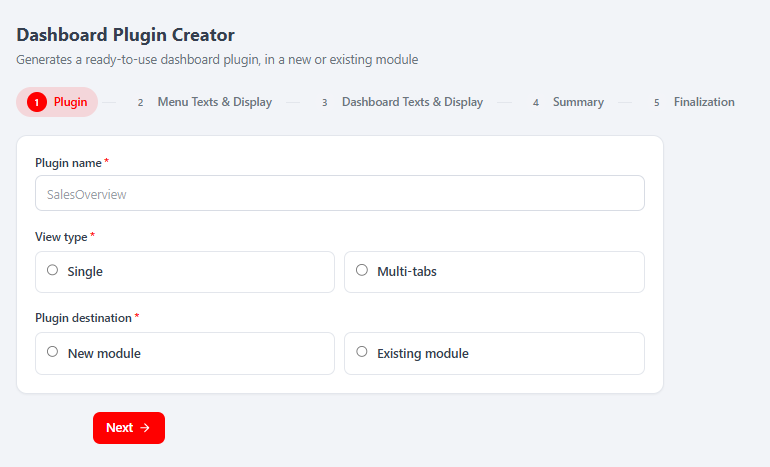 Paso 1 del Dashboard Plugin Creator: Plugin name, View type (Single / Multi-tabs) y Plugin destination (New module / Existing module), con Next en la parte inferior.
Recorra el asistente: asigne un nombre a su plugin, elija un módulo nuevo o existente, localice sus títulos por idioma, cargue una miniatura, elija los iconos y luego revise un Summary de solo lectura. El paso de Finalization es la única acción que modifica datos — escribe los archivos PHP/vista/config/idioma en el disco y, para la rama de nuevo módulo, genera el módulo (mediante el servicio subyacente MelisToolCreator), lo registra, lo activa y recarga la plataforma.
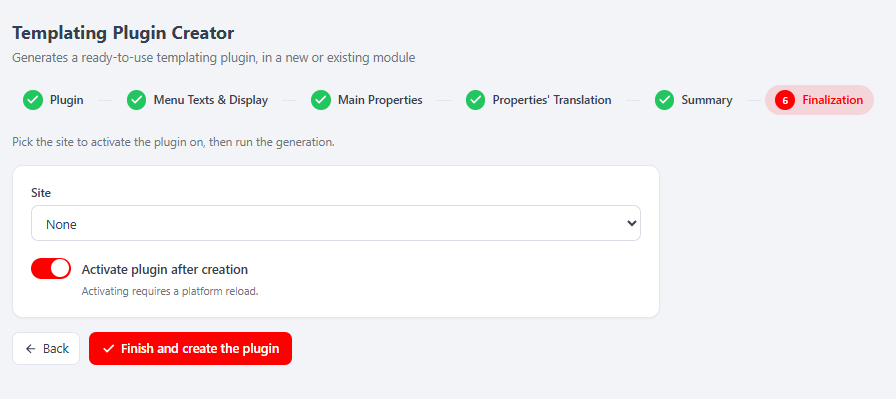 El paso de Finalization del Templating Plugin Creator: elija un Site en el que activarlo, mantenga Activate plugin after creation activado y luego Finish and create the plugin — el asistente hace una cuenta atrás y recarga la plataforma.
Restart / New vs Old
Restart (barra de herramientas superior) borra el borrador y vuelve al paso 1. Cambiar a Old abre la herramienta clásica en un iframe y reinicia el borrador compartido — el asistente le advierte antes.
Para una herramienta de backoffice sencilla (una pantalla de lista/formulario, no un panel ni un bloque CMS), el subyacente MelisToolCreator sigue generando un esqueleto de módulo completo (config, controladores, servicio, modelo de tabla y vistas). El resto de esta página explica qué producen estos generadores — para que también pueda leer, ajustar y escribir herramientas a mano.
Anatomía de una herramienta (lo que se genera)
Esta parte no ha cambiado respecto a v5: una herramienta sigue siendo un módulo Laminas. Una típica tiene este aspecto:
module/MyTool/
├── src/Module.php                 # merges the config files below
├── config/
│   ├── module.config.php          # routes, services, controllers, view paths
│   ├── app.interface.php          # the tool's internal UI zones + forwards
│   ├── app.tools.php              # table columns, filters, action buttons
│   └── app.toolstree.php          # where the tool sits in the left menu
├── src/MyTool/
│   ├── Controller/                # *Controller.php (extend MelisAbstractActionController)
│   ├── Service/                   # *Service.php   (extend MelisGeneralService)
│   └── Model/Tables/              # *Table.php      (Laminas TableGateway wrappers)
├── view/melis-my-tool/            # .phtml templates
└── language/{en_EN,fr_FR}.interface.php
📎 Las mejores implementaciones de referencia para copiar son los módulos reales
vendor/melisplatform/melis-cms-news/yvendor/melisplatform/melis-cms-prospects/. Ábralos uno junto al otro mientras construye.
1. Registre el módulo
config/melis.module.load.php:
return [
  // … core modules …
  'MyTool',
];
2. Module.php — ensamble la configuración
namespace MyTool;

use Laminas\ModuleManager\Feature\ConfigProviderInterface;
use Laminas\Stdlib\ArrayUtils;

class Module implements ConfigProviderInterface
{
    public function getConfig()
    {
        $config = [];
        foreach ([
            __DIR__ . '/../config/module.config.php',
            __DIR__ . '/../config/app.interface.php',
            __DIR__ . '/../config/app.tools.php',
            __DIR__ . '/../config/app.toolstree.php',
        ] as $file) {
            $config = ArrayUtils::merge($config, include $file);
        }
        return $config;
    }
}
3. app.toolstree.php — muéstrela en el menú de la izquierda
Esto adjunta su herramienta bajo una sección del menú de la izquierda y hace un forward a su controlador. El melisKey es el identificador estable; el forward apunta a la acción que renderiza la herramienta. El shell React lee este mismo árbol (mediante GET /melis/react-api/menu), filtrado por derechos, para construir su barra lateral — así que declarar aquí su herramienta es lo que hace que aparezca en /melis-react.
return ['plugins' => ['meliscore' => ['interface' => ['meliscore_leftmenu' => ['interface' => [
  'meliscustom_toolstree_section' => ['interface' => [
    'mytool_tool' => [
      'conf' => [
        'id'       => 'id_mytool_tool',
        'melisKey' => 'mytool_tool',
        'name'     => 'tr_mytool_title',   // translation key
        'icon'     => 'fa fa-puzzle-piece',
      ],
      'forward' => [
        'module'     => 'MyTool',
        'controller' => 'MyTool',
        'action'     => 'render-mytool',
      ],
    ],
  ]],
]]]]]];
4. Controlador + servicio
// src/MyTool/Controller/MyToolController.php
namespace MyTool\Controller;

use Laminas\View\Model\ViewModel;
use Laminas\View\Model\JsonModel;
use MelisCore\Controller\MelisAbstractActionController;

class MyToolController extends MelisAbstractActionController
{
    public function renderMytoolAction()
    {
        $view = new ViewModel();
        $view->melisKey = $this->params()->fromRoute('melisKey', '');
        return $view; // renders view/melis-my-tool/my-tool/render-mytool.phtml
    }

    public function getListAction()
    {
        $items = $this->getServiceManager()->get('MyToolService')->getList();
        return new JsonModel(['data' => $items]);
    }
}
Los servicios extienden MelisGeneralService y acceden a la base de datos a través de un envoltorio TableGateway registrado en module.config.php.
Cómo se renderiza su herramienta en /melis-react
Una herramienta declarada de esta manera no necesita ningún código React para aparecer en v6. El shell React simplemente muestra su interfaz .phtml existente dentro de un iframe servido en /melis/react-tool-page?key=<melisKey> — con sus propios DataTables, formularios, ventanas modales y botones de guardar comportándose exactamente igual que en el /melis clásico. Esto lo gestiona por completo MelisReactOverride; usted no lo toca. Reescribir una herramienta como un brick React nativo (con un brick.manifest.json y endpoints /melis/react-api/…) es una mejora opcional — los dos asistentes de creación anteriores son ejemplos de ello — no un requisito.
5. Hágala visible — derechos
Incluso cuando una herramienta está correctamente declarada, la sección del menú de la izquierda solo aparece para los usuarios cuyos derechos la incluyen. Los derechos se almacenan como una lista de permitidos en formato XML en melis_core_user.usr_rights: una sección es visible cuando su *_toolstree_section figura allí. El menú de /melis-react se filtra exactamente por estos derechos, por lo que una sección no listada también queda oculta en el shell React.
Otorgue el acceso desde el editor Users → Rights del backoffice (marque su herramienta para el rol/usuario y guarde). Para automatizar, también puede inyectar la sección en el XML de derechos mediante una migración — vea cómo lo hace la plataforma para el menú de IA en flyway/sql/V3__add_melisai_rights.sql.
v6 también tiene "derechos avanzados" (capabilities)
Además del acceso a la herramienta, v6 añade capabilities de grano fino (list / create / edit / delete, o pestañas anidadas) que controlan las partes internas de una herramienta ya autorizada. Son permitidas por defecto — una herramienta que no declara ninguna conserva el CRUD completo, así que esto es opcional. Si lo desea, declare un config/react.capabilities.php en su módulo y proteja sus acciones de la React-API con denyUnlessCan('edit'). El contrato completo se encuentra en MelisReactApi.
Resumen
- Genere con un asistente (Dashboard / Templating Plugin Creator) o copie
melis-cms-news. - Registre el módulo en
config/melis.module.load.php. - Declárela en
app.toolstree.php(menú) yapp.interface.php(zonas internas). - Implemente el controlador + servicio + vista.
- Otorgue derechos para que aparezca en el menú.
Ahora tiene una herramienta funcional que aparece en el backoffice /melis-react — como un iframe para una herramienta .phtml clásica, o como un brick nativo si la reescribió en React. A partir de aquí, explore app.tools.php para conectar una tabla de datos completa (columnas, filtros, botones de acción) como hacen los módulos CMS.