

KI: Agenten & Engine
Melis liefert eine KI-Engine, mit der Sie Agenten erstellen können — skriptgesteuerte, mehrstufige KI-Workflows — und diese überall im Back-Office oder in Ihren eigenen Modulen bereitstellen können. Verschiedene Anbieter (Anthropic Claude, Google Gemini, Ollama, OCI) werden hinter einer einzigen Engine eingebunden.
Die beteiligten Module: melis-ai (React-Back-Office-Werkzeuge + der globale KI-Assistent), melis-ai-engine (die Engine und die gemeinsame Chat-Oberfläche), melis-ai-engine-claude / melis-ai-engine-gemini (Anbieter) und melis-ai-community-extensions (fertige Beispiel-Agenten).
In v6 sind Framework und Module unverändert; was sich geändert hat, ist das Back-Office, jetzt eine React-Oberfläche unter /melis-react. Die KI-Logik bleibt serverseitig — React ist Darstellung plus API-Aufrufe.
Kernkonzepte
| Konzept | Was es ist | Tabelle |
|---|---|---|
| Unternehmen / Anbieter | Der KI-Anbieter (Anthropic, Google…). | melis_ai_companies |
| Modell | Ein konkretes Modell eines Unternehmens (z. B. ein Claude- oder Gemini-Modell). | melis_ai_models (mam_generative_model) |
| Plattformschlüssel | Der API-Schlüssel, der zum Aufrufen eines Anbieters verwendet wird. | melis_ai_platform_keys |
| Agent | Ein Workflow = eine geordnete Liste von Szenarioschritten. | melis_ai_agents, melis_ai_scenario_steps |
| Instanz | Ein wiederverwendbarer, benannter Handle zum Ausführen eines Agenten (wird als Chat-Session-ID verwendet). | melis_ai_instances (mai_instance_id) |
| Tägliche Nutzung | Token-/Nutzungsabrechnung pro Modell/Agent/Instanz. | melis_ai_daily_usage |
Ein Agent ist ein Szenario: eine Abfolge von Schritten wie ENTRY PARAMS, AI CONTEXT, AI CHAT, CODE, EXIT PARAMS. Die Engine durchläuft die Schritte, ruft bei Bedarf das Modell auf und erzeugt eine endgültige Antwort — optional wird diese in die Seite zurückgeschrieben, die ihn gestartet hat (über Ausgabeparameter).
Anbieter
Die Engine wählt einen Anbieter anhand des Unternehmensnamens des Modells (MelisAIEngine\Service\MelisAIEngineService::getActiveModelClass()):
- Unternehmen enthält „Anthropic" →
MelisAIEngineModelClaudeService(Modulmelis-ai-engine-claude) - Unternehmen enthält „Google" →
MelisAIEngineModelGeminiService(Modulmelis-ai-engine-gemini) - zuzüglich Ollama (lokal) und OCI (OCI GenAI) als Anbietermodule, die demselben Vertrag folgen
Jeder Anbieter erweitert den MelisAIEngineModelService von melis-ai-engine und implementiert denselben Vertrag (setClient(), Payload-/Nachrichtenformatierung, Tool-Aufrufe). Einen neuen Anbieter hinzuzufügen bedeutet, ein Modul mit seinem eigenen Modelldienst hinzuzufügen — ohne Änderung an der Engine. Anbieter haben keine eigene Oberfläche: Bei der Installation werden ihr Unternehmen + ihre Modelle in den Katalog eingespeist, die dann als Auswahlmöglichkeiten in der MelisAI-Administration erscheinen.
Wo es im React-Back-Office lebt
Unter /melis-react liefert MelisAI ein Brick-Bundle, das drei native React-Werkzeuge in der linken Seitenleiste im Abschnitt Melis AI bereitstellt — Admin, AI Agents, MCP Inspector — sowie ein globales KI-Assistenten-Overlay. Jedes Menüwerkzeug trägt einen Neu/Alt-Umschalter: Neu ist die React-Oberfläche, Alt öffnet das klassische Werkzeug in einem iframe.
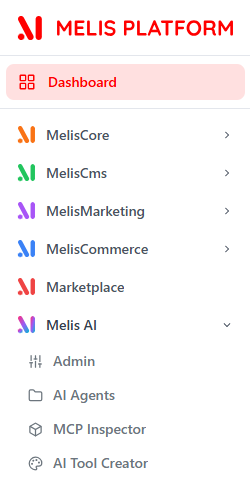
Die Werkzeuge erscheinen nur, wenn MelisAI aktiv ist. Ein vierter Eintrag — AI Tool Creator — wird von einem anderen Modul beigesteuert (melis-ai-tool-creator).
Konfigurieren (Admin)
Öffnen Sie Melis AI → Admin. Ein einziger Neu/Alt-Umschalter gilt für das gesamte Werkzeug; die React-Ansicht ist eine Registerkarten-Hülle — Usage · Platform AI · Instances · MCP Server · Chat dev tool — mit einem Save für die aktive Registerkarte.
Platform AI — wählen Sie ein Company + Model, fügen Sie die API-Schlüssel ein (
melis_ai_platform_keys) und setzen Sie die Plattform auf Active + Default. Ein Modell muss einen Schlüssel besitzen, um aktiv zu sein. Das rechte Panel verwaltet Datei-Uploads — einschließlich Upload mode: File API vs Embed in request (Gemini verwendet standardmäßig die File API, Claude das Einbetten).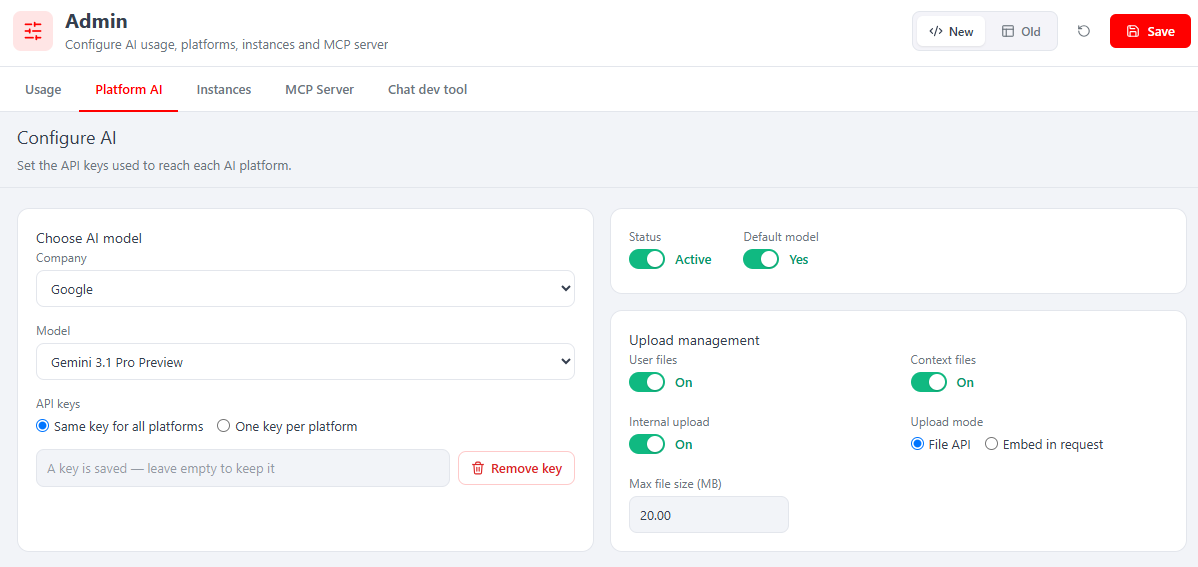
Instances — verwalten Sie die benannten Instanzen, die zum Starten von Agenten verwendet werden. Die Tabelle listet für jede Instanz die Name ID (die
mai_instance_id) und den verknüpften Agenten auf; + New instance öffnet ein React-Formular (Name, Instance ID, Status, Agent, sprachspezifische Beschriftung).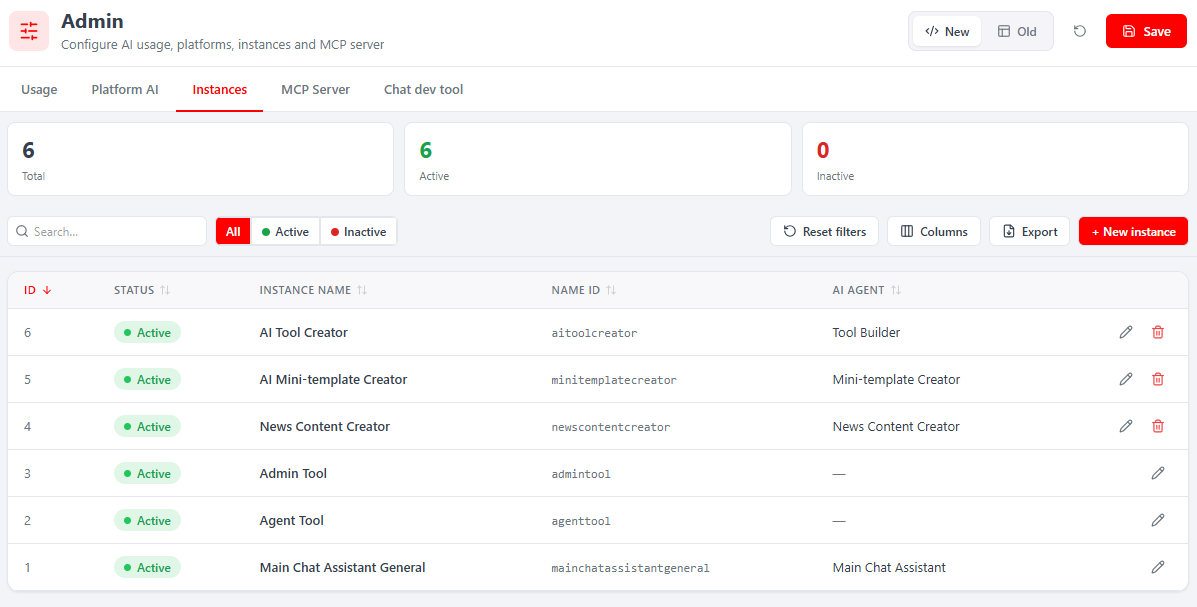
Usage — Token-/Abfrageverbrauch, insgesamt und pro Instanz, über einen wählbaren Zeitraum.
MCP Server — wählen Sie, welche MCP-Funktionen der Server bereitstellt, und markieren Sie sensible Tabellen.
Chat dev tool — eine Entwickler-Chat-Konsole, die die rohe KI-Payload und die Antwort nebeneinander anzeigt; der schnellste Weg, um zu sehen, was das Modell tatsächlich empfangen und geantwortet hat.
Einen Agenten erstellen (AI Agents)
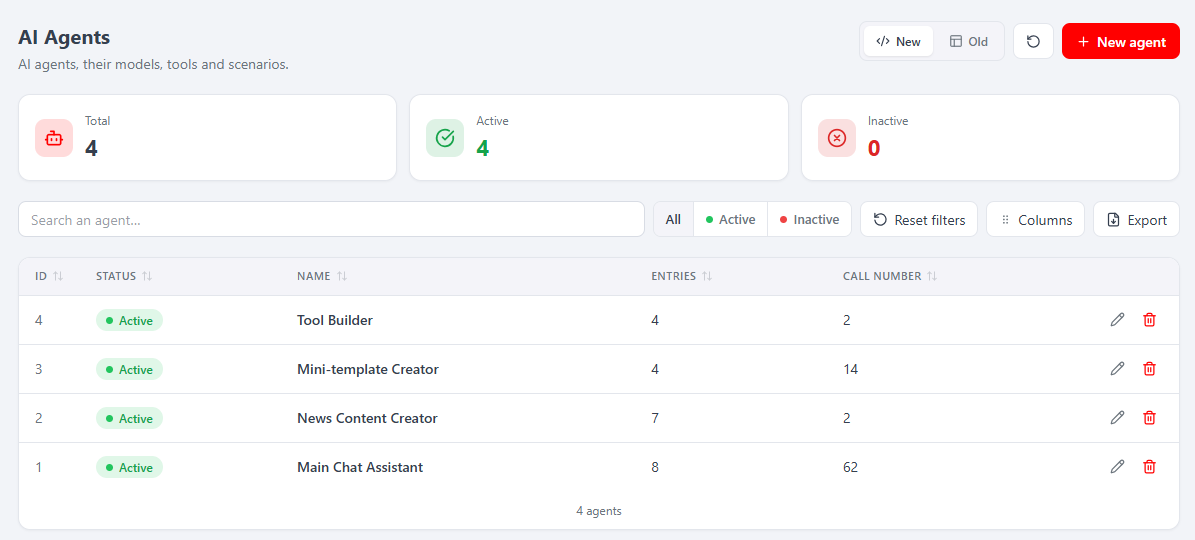
Unter Melis AI → AI Agents erstellen Sie das Szenario eines Agenten. Die Liste zeigt die mitgelieferten Agenten mit ihrer Schrittzahl und der Gesamtzahl der Aufrufe; beim Öffnen eines Agenten wird eine Unterregisterkarte mit einem fünfseitigen Editor hinzugefügt — Config · AI Tools · DB Rights · Scenario · Run.
Config — Name, Code, Beschreibung, ein optionales Modell-Override und Datei-Upload-Umschalter.
AI Tools — kreuzen Sie die Werkzeuge an, die dieser Agent aufrufen darf, gruppiert in MCP tools und Local tools; die Engine bietet dem Modell dann genau diese an.
DB Rights — pro Tabelle Lesen / Schreiben / Löschen / Verwerfen (Drop), zuzüglich eines globalen Schalters Allow table creation. Schreiben, Zeilenlöschung und Verwerfen sind unumkehrbar.
Scenario — die geordneten, typisierten Schritte: ENTRY PARAMS → einer oder mehrere AI CONTEXT (unsichtbares System-/Wissen) → AI CHAT (der sichtbare Zug) → EXIT PARAMS, mit optionalen CODE-Schritten. Ziehen Sie zum Umsortieren; jeder Schritt hat einen Code, den Sie mit
[CODE]referenzieren, um die Antwort eines vorherigen Schritts in einen späteren Prompt zu übernehmen.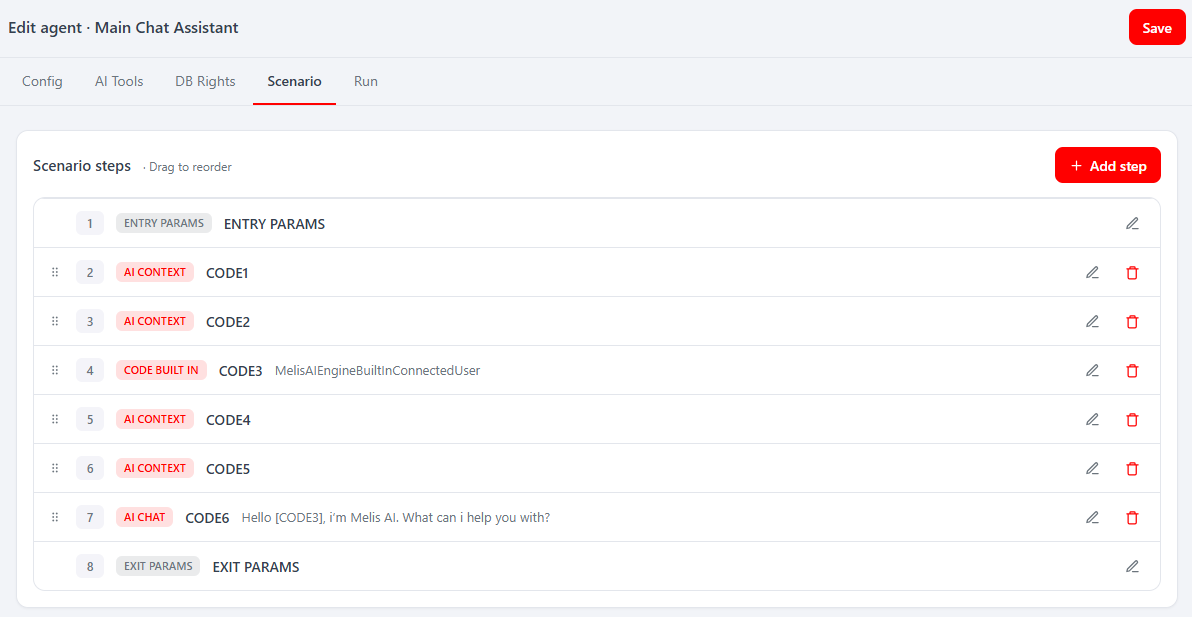
Run — ein Live-Test-Chat gegen den Agenten (die Instanz
agenttool), sodass Sie das Szenario und die Werkzeuge iterieren können, ohne den Editor zu verlassen.
Der KI-Assistent
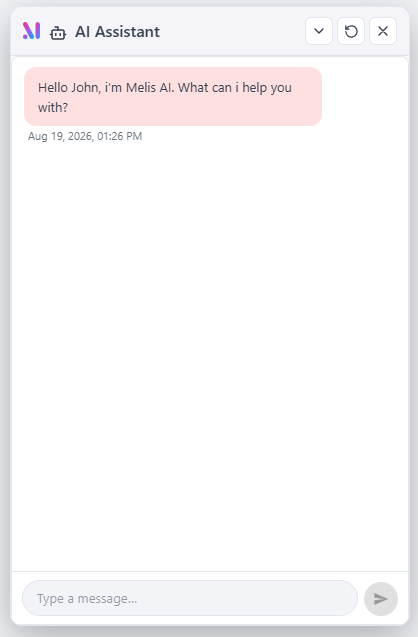
Der globale KI-Assistent ist eine schwebende Schaltfläche unten rechts auf jedem Bildschirm (er hat keinen Menüeintrag). Er öffnet ein Chat-Panel, das den allgemeinen Main Chat Assistant (Instanz mainchatassistantgeneral) ausführt, und kann das Back-Office steuern — ein Werkzeug öffnen, eine Seite öffnen — direkt aus der Konversation heraus. Er bleibt über Navigationen hinweg eingebunden, sodass eine offene Session das Wechseln von Werkzeugen übersteht.
Einen Agenten aus Ihrem Code verwenden
Die einfachste serverseitige Integration ist nach wie vor der View-Helper AIChatViewHelper (melis-ai-engine/src/View/Helper/MelisAIChatViewHelper.php). Fügen Sie ihn in eine .phtml-View ein, um einen einsatzbereiten, an eine Instanz gebundenen Chat zu rendern:
<?= $this->AIChatViewHelper(
    $maiInstanceId,        // instance id from melis_ai_instances.mai_instance_id
    $agentId = null,       // optional explicit agent id
    $extraEntryParams = [],// custom_text / custom_files / custom_data
    $debugMode = false,
    $exitParamArr = []     // where to write the result back (fields, js/route callbacks)
) ?>
Ein gängiges Muster besteht darin, die Session pro Objekt einzugrenzen, indem man die Instanz-ID mit einer ID versieht, z. B. "newscontentcreator|".$newsId — sodass jeder Nachrichtenartikel seine eigene Konversation behält.
Im React-Back-Office ist das Äquivalent die von melis-ai-engine exportierte Komponente AiChatContainer (über den Vite-Alias @melis-ai-engine). Binden Sie sie mit einer maiInstanceId ein, und sie führt die gesamte Schleife init → run → (continue×N) → validate gegen die Endpunkte /melis/react-api/ai-engine/* aus — ohne Backend-Aufwand:
import { AiChatContainer } from '@melis-ai-engine'

<AiChatContainer maiInstanceId="newscontentcreator|42" clearSession autoRun />
Praxisbeispiel
melis-ai-community-extensions liefert funktionierende Agenten — z. B. einen news content creator, der einen Prompt + Bilder entgegennimmt und den generierten Text über einen Exit-Callback in das Nachrichtenformular zurückschreibt. Lesen Sie vendor/melisplatform/melis-ai-community-extensions/src/Controller/NewsController.php, um den Helper durchgängig im Einsatz zu sehen.
Programmatisch wird die Engine über MelisAIEngine\Service\MelisAIEngineAgentService gesteuert (runAgent(), validateAnswer(), continueConversation(), restartAgent(), getFinalAnswer()), aufgebaut je Agent + Instanz, wobei der Konversationszustand in einem DB-gestützten Speicher (MelisAIEngineConversationStore) statt in PHP-Sessions persistiert wird. Sowohl der klassische View-Helper als auch der React-Chat-Container rufen genau diesen Dienst auf.
Werkzeuge
Agenten können während eines Durchlaufs Werkzeuge (Funktionen) aufrufen — einschließlich MCP-Werkzeugen für Datei- und Datenbankoperationen. Verwenden Sie den MCP Inspector (Melis AI → MCP Inspector), um zu bestätigen, dass ein Server läuft und seine Werkzeuge auffindbar sind, bevor Sie sie für einen Agenten zulassen. Siehe die eigene Seite MCP.
Wichtige Dateien
| Anliegen | Pfad |
|---|---|
| Engine-Dienst | vendor/melisplatform/melis-ai-engine/src/Service/MelisAIEngineService.php |
| Agentenausführung | vendor/melisplatform/melis-ai-engine/src/Service/MelisAIEngineAgentService.php |
| Chat-View-Helper | vendor/melisplatform/melis-ai-engine/src/View/Helper/MelisAIChatViewHelper.php |
| React-Chat-Container | vendor/melisplatform/melis-ai-engine/ui-react/src/AiChatContainer.tsx |
| React-Chat-Backend | vendor/melisplatform/melis-ai-engine/src/Controller/React/MelisReactApiAiEngineController.php |
| Claude-Anbieter | vendor/melisplatform/melis-ai-engine-claude/src/Service/MelisAIEngineModelClaudeService.php |
| Gemini-Anbieter | vendor/melisplatform/melis-ai-engine-gemini/src/Service/MelisAIEngineModelGeminiService.php |
| React-Back-Office-Bricks | vendor/melisplatform/melis-ai/ui-react/src/ |
| Beispiel-Agenten | vendor/melisplatform/melis-ai-community-extensions/ |
Für das klassische (iframe-basierte) Back-Office jedes dieser Werkzeuge verwenden Sie den Alt-Umschalter des jeweiligen Werkzeugs — das Legacy-Verhalten ist unter /legacy dokumentiert. Lesen Sie den Code der Module für die genaue, aktuelle API — siehe die Modulreferenz.