

IA : agents & moteur
Melis embarque un moteur IA qui permet de construire des agents — des workflows IA scriptés en plusieurs étapes — et de les exposer partout dans le backoffice ou dans vos propres modules. Différents providers (Anthropic Claude, Google Gemini, Ollama, OCI) se branchent derrière un moteur unique.
Les modules concernés : melis-ai (outils backoffice React + l'Assistant IA global), melis-ai-engine (le moteur et l'UI de chat partagée), melis-ai-engine-claude / melis-ai-engine-gemini (providers), et melis-ai-community-extensions (agents d'exemple prêts à l'emploi).
En v6, le framework et les modules sont inchangés ; ce qui change, c'est le backoffice, désormais une UI React sur /melis-react. La logique IA reste côté serveur — React n'est que présentation et appels d'API.
Concepts clés
| Concept | Ce que c'est | Table |
|---|---|---|
| Company / provider | Le fournisseur IA (Anthropic, Google…). | melis_ai_companies |
| Model | Un modèle concret d'une company (un modèle Claude ou Gemini). | melis_ai_models (mam_generative_model) |
| Platform key | La clé d'API utilisée pour appeler un provider. | melis_ai_platform_keys |
| Agent | Un workflow = une liste ordonnée d'étapes de scénario. | melis_ai_agents, melis_ai_scenario_steps |
| Instance | Une poignée nommée et réutilisable pour lancer un agent (sert d'id de session de chat). | melis_ai_instances (mai_instance_id) |
| Daily usage | Comptage des tokens/usage par modèle/agent/instance. | melis_ai_daily_usage |
Un agent est un scénario : une séquence d'étapes comme ENTRY PARAMS, AI CONTEXT, AI CHAT, CODE, EXIT PARAMS. Le moteur parcourt les étapes, appelle le modèle au besoin, et produit une réponse finale — qu'il peut réinjecter dans la page qui l'a lancé (via les exit parameters).
Providers
Le moteur choisit un provider d'après le nom de la company du modèle (MelisAIEngine\Service\MelisAIEngineService::getActiveModelClass()) :
- company contenant « Anthropic » →
MelisAIEngineModelClaudeService(modulemelis-ai-engine-claude) - company contenant « Google » →
MelisAIEngineModelGeminiService(modulemelis-ai-engine-gemini) - ainsi que des modules providers Ollama (local) et OCI (OCI GenAI) suivant le même contrat
Chaque provider étend le MelisAIEngineModelService de melis-ai-engine et implémente le même contrat (setClient(), formatage des payloads/messages, appels d'outils). Ajouter un nouveau provider revient à ajouter un module avec son propre model service — sans toucher au moteur. Les providers n'ont pas d'UI propre : en installer un injecte sa company + ses modèles dans le catalogue, qui apparaissent alors comme choix dans l'admin MelisAI.
Où ça se trouve dans le backoffice React
Dans /melis-react, MelisAI fournit un bundle de bricks exposant trois outils natifs React dans la barre latérale gauche, sous la section Melis AI — Admin, AI Agents, MCP Inspector — plus une surcouche d'Assistant IA global. Chaque outil du menu porte un bascule New / Old : New correspond à l'UI React, Old ouvre l'outil classique dans une iframe.
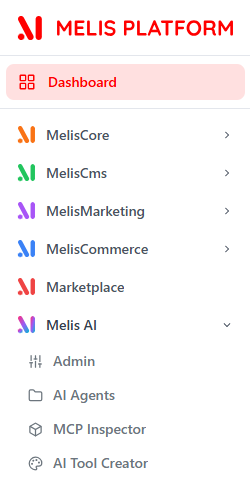
Les outils n'apparaissent que lorsque MelisAI est actif. Une quatrième entrée — AI Tool Creator — est contribuée par un autre module (melis-ai-tool-creator).
Le configurer (Admin)
Ouvrez Melis AI → Admin. Un unique bascule New/Old s'applique à tout l'outil ; la vue React est une coquille à onglets — Usage · Platform AI · Instances · MCP Server · Chat dev tool — avec un seul Save pour l'onglet actif.
Platform AI — choisissez une Company + un Model, collez la ou les clés d'API (
melis_ai_platform_keys), et réglez la plateforme sur Active + Default. Un modèle doit avoir une clé pour être actif. Le panneau de droite gère les uploads de fichiers — dont le mode d'upload : File API vs Embed in request (Gemini utilise File API par défaut, Claude l'embed).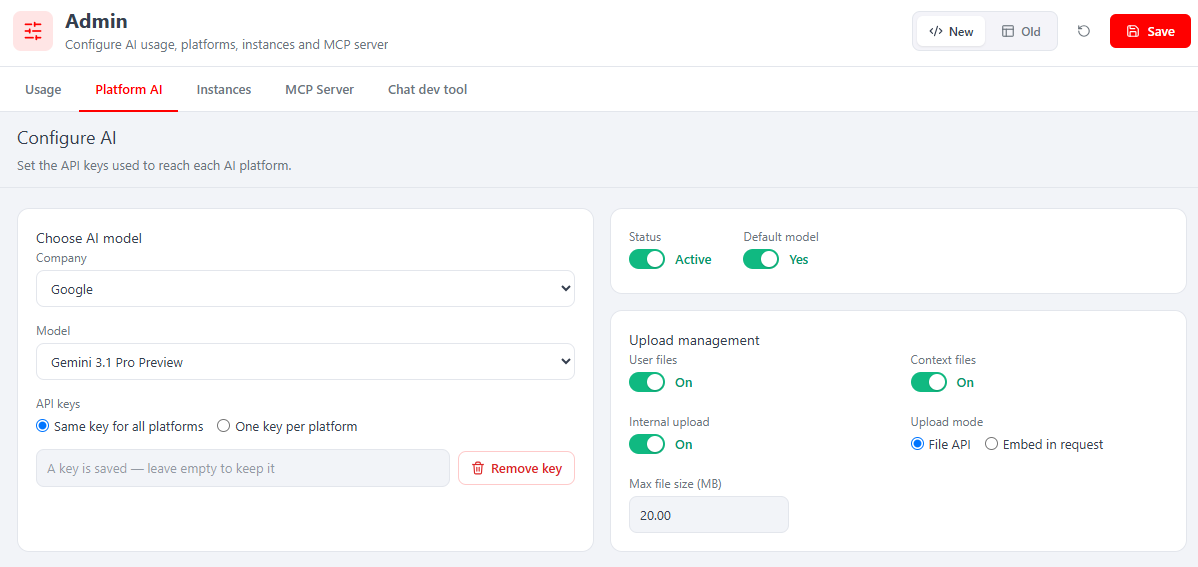
Instances — gérez les instances nommées utilisées pour lancer les agents. Le tableau liste, pour chaque instance, son Name ID (le
mai_instance_id) et l'agent lié ; + New instance ouvre un formulaire React (Name, Instance ID, Status, Agent, libellé par langue).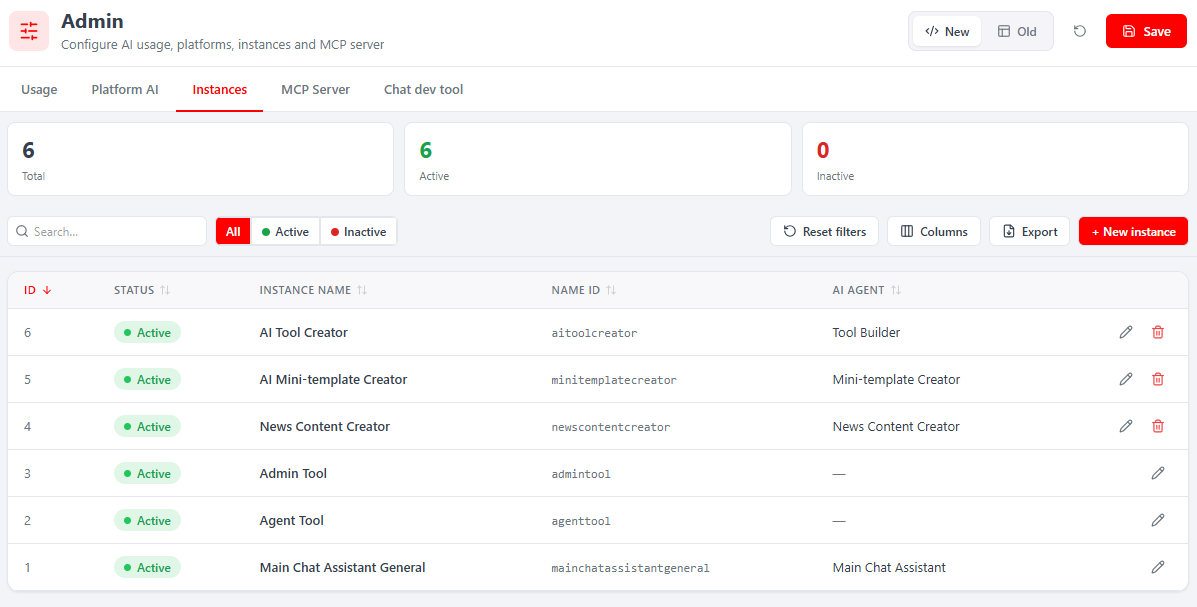
Usage — consommation de tokens/requêtes, au total et par instance, sur une plage sélectionnable.
MCP Server — choisissez quelles fonctions MCP le serveur expose, et marquez les tables sensibles.
Chat dev tool — une console de chat développeur qui affiche le payload IA brut et la réponse côte à côte ; le moyen le plus rapide de voir ce que le modèle a réellement reçu et répondu.
Construire un agent (AI Agents)
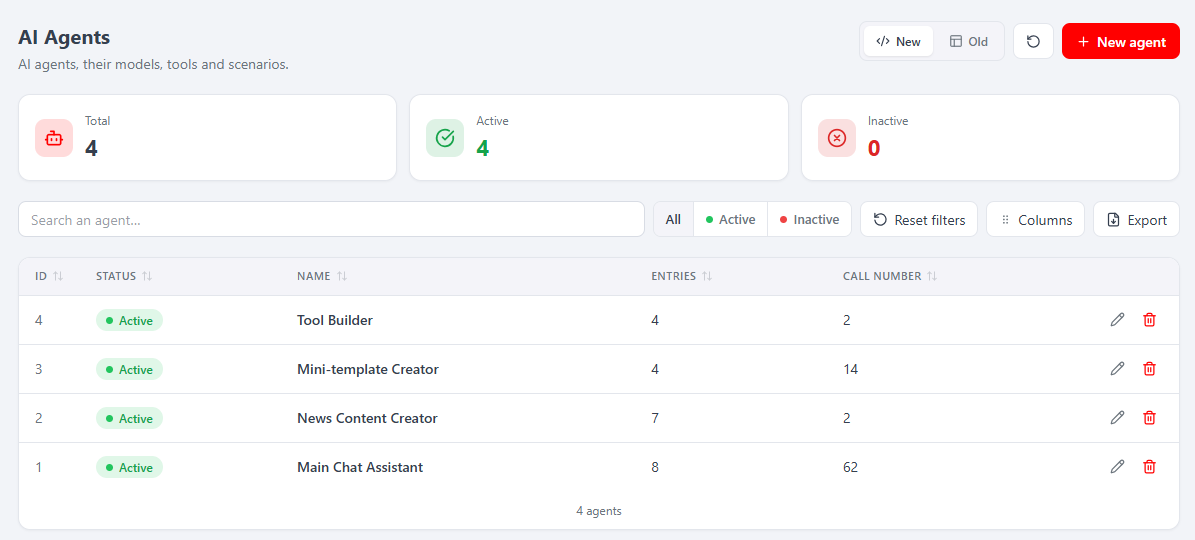
Sous Melis AI → AI Agents, vous construisez le scénario d'un agent. La liste affiche les agents livrés avec leur nombre d'étapes et leur nombre d'appels cumulés ; en ouvrir un ajoute un sous-onglet avec un éditeur à cinq onglets — Config · AI Tools · DB Rights · Scenario · Run.
Config — nom, code, description, un override de modèle optionnel, et les bascules d'upload de fichiers.
AI Tools — cochez les outils que cet agent peut appeler, regroupés en MCP tools et Local tools ; le moteur ne propose alors au modèle que ceux-là.
DB Rights — par table : read / write / delete / drop, plus un interrupteur global Allow table creation. L'écriture, la suppression de lignes et le drop sont irréversibles.
Scenario — les étapes typées et ordonnées : ENTRY PARAMS → une ou plusieurs AI CONTEXT (système/connaissance silencieux) → AI CHAT (le tour visible) → EXIT PARAMS, avec des étapes CODE optionnelles. Glissez pour réordonner ; chaque étape a un Code que vous référencez avec
[CODE]pour injecter la réponse d'une étape précédente dans un prompt ultérieur.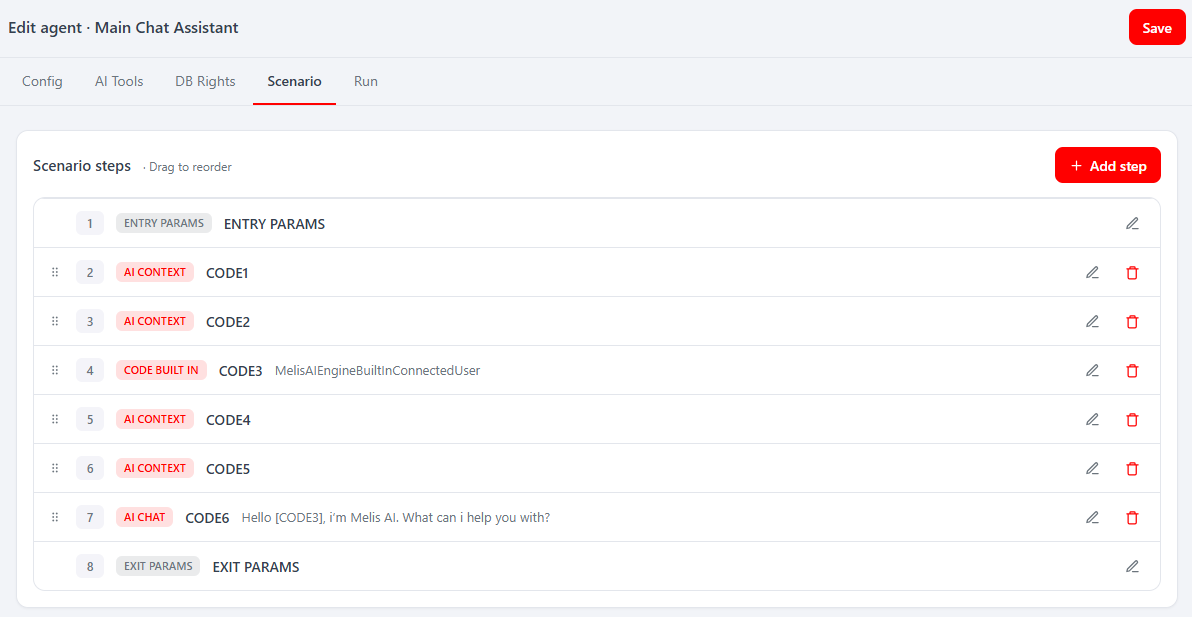
Run — un chat de test en direct contre l'agent (l'instance
agenttool), pour itérer sur le scénario et les outils sans quitter l'éditeur.
L'Assistant IA
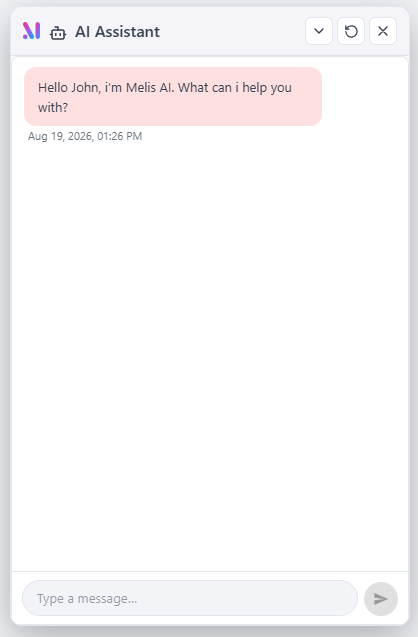
L'Assistant IA global est un bouton flottant en bas à droite de chaque écran (il n'a pas d'entrée de menu). Il ouvre un panneau de chat exécutant l'assistant de chat principal général (instance mainchatassistantgeneral), et peut piloter le backoffice — ouvrir un outil, ouvrir une page — directement depuis la conversation. Il reste monté au fil des navigations, si bien qu'une session ouverte survit au changement d'outil.
Utiliser un agent depuis votre code
L'intégration côté serveur la plus simple reste le view helper AIChatViewHelper (melis-ai-engine/src/View/Helper/MelisAIChatViewHelper.php). Déposez-le dans une vue .phtml pour rendre un chat prêt à l'emploi lié à une instance :
<?= $this->AIChatViewHelper(
    $maiInstanceId,        // id d'instance depuis melis_ai_instances.mai_instance_id
    $agentId = null,       // id d'agent explicite (optionnel)
    $extraEntryParams = [],// custom_text / custom_files / custom_data
    $debugMode = false,
    $exitParamArr = []     // où réécrire le résultat (champs, callbacks js/route)
) ?>
Un pattern courant consiste à scoper la session par objet en suffixant l'id d'instance avec un id, p. ex. "newscontentcreator|".$newsId — pour que chaque actualité garde sa propre conversation.
Dans le backoffice React, l'équivalent est le composant AiChatContainer exporté par melis-ai-engine (via l'alias Vite @melis-ai-engine). Montez-le avec un maiInstanceId et il exécute toute la boucle init → run → (continue×N) → validate contre les endpoints /melis/react-api/ai-engine/* — sans aucun travail backend :
import { AiChatContainer } from '@melis-ai-engine'

<AiChatContainer maiInstanceId="newscontentcreator|42" clearSession autoRun />
Exemple réel
melis-ai-community-extensions fournit des agents fonctionnels — p. ex. un news content creator qui prend un prompt + des images et réécrit le texte généré dans le formulaire d'actualité via un exit callback. Lisez vendor/melisplatform/melis-ai-community-extensions/src/Controller/NewsController.php pour voir le helper utilisé de bout en bout.
Par programmation, le moteur se pilote via MelisAIEngine\Service\MelisAIEngineAgentService (runAgent(), validateAnswer(), continueConversation(), restartAgent(), getFinalAnswer()), construit par agent + instance, avec l'état de conversation persisté dans un store en base (MelisAIEngineConversationStore) plutôt que dans les sessions PHP. Le view helper classique comme le conteneur de chat React appellent ce même service.
Les outils
Les agents peuvent appeler des outils (fonctions) pendant une exécution — y compris des outils MCP pour les opérations fichiers et base de données. Utilisez le MCP Inspector (Melis AI → MCP Inspector) pour confirmer qu'un serveur est en ligne et que ses outils sont découvrables avant de les autoriser sur un agent. Voir la page dédiée MCP.
Fichiers clés
| Sujet | Chemin |
|---|---|
| Service moteur | vendor/melisplatform/melis-ai-engine/src/Service/MelisAIEngineService.php |
| Exécution d'agent | vendor/melisplatform/melis-ai-engine/src/Service/MelisAIEngineAgentService.php |
| View helper chat | vendor/melisplatform/melis-ai-engine/src/View/Helper/MelisAIChatViewHelper.php |
| Conteneur de chat React | vendor/melisplatform/melis-ai-engine/ui-react/src/AiChatContainer.tsx |
| Backend de chat React | vendor/melisplatform/melis-ai-engine/src/Controller/React/MelisReactApiAiEngineController.php |
| Provider Claude | vendor/melisplatform/melis-ai-engine-claude/src/Service/MelisAIEngineModelClaudeService.php |
| Provider Gemini | vendor/melisplatform/melis-ai-engine-gemini/src/Service/MelisAIEngineModelGeminiService.php |
| Bricks backoffice React | vendor/melisplatform/melis-ai/ui-react/src/ |
| Agents d'exemple | vendor/melisplatform/melis-ai-community-extensions/ |
Pour le backoffice classique (iframe) de l'un de ces outils, utilisez le bascule Old de chaque outil — le comportement legacy est documenté sous /fr/legacy. Lisez le code des modules pour l'API exacte et à jour — voir la Référence des modules.