

Erstellen Sie Ihr erstes Tool
Ein Tool ist ein Backoffice-Bildschirm (eine Liste, ein Formular, ein Dashboard …), der in einem Modul verpackt und an das linke Menü angebunden ist. Diese Seite zeigt, wie Sie eines in Melis v6 erstellen, und erläutert den Aufbau eines Tools, damit Sie es souverän erweitern können.
Lesen Sie dies zuerst
Stellen Sie sicher, dass Sie Architektur & Konzepte überflogen haben — Tools basieren auf Modulen, dem Konfigurationsbaum, Forwards und Rechten. Diese Grundlagen sind in v6 unverändert.
v6 hat das Framework beibehalten und die Oberfläche ersetzt
Melis v6 nutzt dasselbe Laminas-Framework, dieselben Module und denselben Konfigurationsbaum wie v5. Was sich geändert hat, ist das Backoffice: Die klassische /melis-Oberfläche wurde durch eine React-Shell unter /melis-react abgelöst. Tools erscheinen dort nun als native React-„Bricks", und jedes Tool, das noch nicht in React neu geschrieben wurde, läuft weiterhin unverändert innerhalb eines Iframes. Die Art und Weise, wie Sie ein Tool nachfolgend erstellen, ist also dieselbe; neu ist nur, wie Sie es im Backoffice verwenden. Siehe MelisReactApi und MelisReactOverride für die technischen Details.
Der schnelle Weg: die Assistenten zur Codegenerierung
Melis liefert GUI-Generatoren mit, die ein vollständiges, funktionierendes Tool für Sie erstellen. In v6 sind die beiden am häufigsten verwendeten native React-Assistenten in der /melis-react-Shell:
- Dashboard Plugin Creator — erstellt ein Widget, das auf dem Backoffice-Startdashboard erscheint.
- Templating Plugin Creator — erstellt einen Frontend-CMS-Block, den Sie im Seiteneditor auf Seiten ablegen.
Beide öffnen sich über ihren Eintrag im linken Menü als oberster Reiter mit einer Schrittleiste oben und einem New / Old-Umschalter (oben rechts, neben Restart): New ist der React-Assistent (Standard), Old öffnet das klassische Tool in einem Iframe. Jeder Schritt wird serverseitig validiert (unter Wiederverwendung der bisherigen Laminas-Formulare), sodass die Geschäftsregeln — reservierte PHP-Schlüsselwörter, doppelte Modul-/Plugin-Namen — exakt dieselben sind wie zuvor.
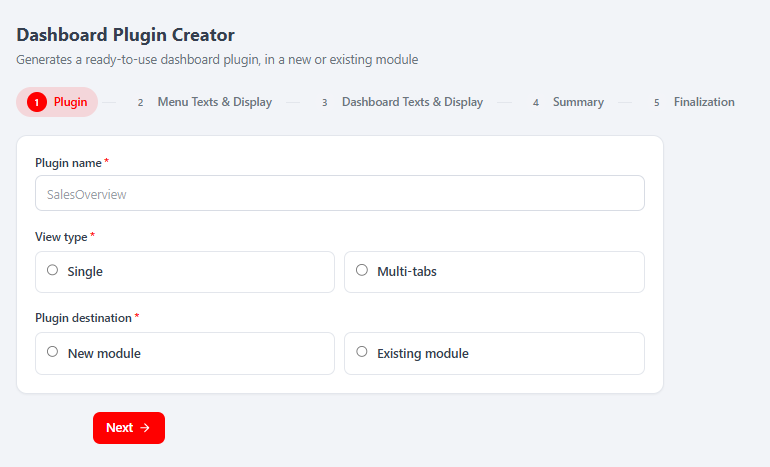 Schritt 1 des Dashboard Plugin Creator: Plugin name, View type (Single / Multi-tabs) und Plugin destination (New module / Existing module), mit Next am unteren Rand.
Durchlaufen Sie den Assistenten: Benennen Sie Ihr Plugin, wählen Sie ein neues oder bestehendes Modul, lokalisieren Sie seine Titel je Sprache, laden Sie ein Vorschaubild hoch, wählen Sie Symbole und prüfen Sie anschließend eine schreibgeschützte Summary. Der Schritt Finalization ist die einzige verändernde Aktion — er schreibt die PHP-/View-/Konfigurations-/ Sprachdateien auf die Festplatte, und für den Zweig new module erstellt er das Modulgerüst (über den zugrunde liegenden Dienst MelisToolCreator), registriert es, aktiviert es und lädt die Plattform neu.
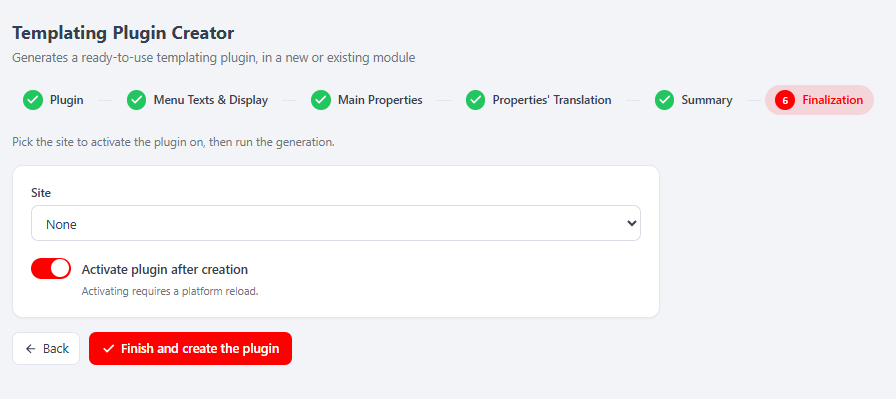 Der Schritt Finalization des Templating Plugin Creator: Wählen Sie eine Site, auf der aktiviert werden soll, lassen Sie Activate plugin after creation aktiviert und klicken Sie dann auf Finish and create the plugin — der Assistent zählt herunter und lädt die Plattform neu.
Restart / New vs Old
Restart (obere Werkzeugleiste) verwirft den Entwurf und kehrt zu Schritt 1 zurück. Der Wechsel zu Old öffnet das klassische Tool in einem Iframe und setzt den gemeinsamen Entwurf zurück — der Assistent warnt Sie zuvor.
Für ein einfaches Backoffice-Tool (ein Listen-/Formularbildschirm, kein Dashboard oder CMS-Block) erstellt der zugrunde liegende MelisToolCreator weiterhin ein vollständiges Modulgerüst (Konfiguration, Controller, Service, Tabellenmodell und Views). Der Rest dieser Seite erklärt, was diese Generatoren erzeugen — damit Sie Tools auch lesen, anpassen und von Hand schreiben können.
Aufbau eines Tools (was generiert wird)
Dieser Teil ist gegenüber v5 unverändert: Ein Tool ist nach wie vor ein Laminas-Modul. Ein typisches sieht so aus:
module/MyTool/
├── src/Module.php                 # merges the config files below
├── config/
│   ├── module.config.php          # routes, services, controllers, view paths
│   ├── app.interface.php          # the tool's internal UI zones + forwards
│   ├── app.tools.php              # table columns, filters, action buttons
│   └── app.toolstree.php          # where the tool sits in the left menu
├── src/MyTool/
│   ├── Controller/                # *Controller.php (extend MelisAbstractActionController)
│   ├── Service/                   # *Service.php   (extend MelisGeneralService)
│   └── Model/Tables/              # *Table.php      (Laminas TableGateway wrappers)
├── view/melis-my-tool/            # .phtml templates
└── language/{en_EN,fr_FR}.interface.php
📎 Die besten Referenzimplementierungen zum Abkupfern sind die realen Module
vendor/melisplatform/melis-cms-news/undvendor/melisplatform/melis-cms-prospects/. Öffnen Sie sie beim Erstellen nebeneinander.
1. Modul registrieren
config/melis.module.load.php:
return [
  // … core modules …
  'MyTool',
];
2. Module.php — die Konfiguration zusammensetzen
namespace MyTool;

use Laminas\ModuleManager\Feature\ConfigProviderInterface;
use Laminas\Stdlib\ArrayUtils;

class Module implements ConfigProviderInterface
{
    public function getConfig()
    {
        $config = [];
        foreach ([
            __DIR__ . '/../config/module.config.php',
            __DIR__ . '/../config/app.interface.php',
            __DIR__ . '/../config/app.tools.php',
            __DIR__ . '/../config/app.toolstree.php',
        ] as $file) {
            $config = ArrayUtils::merge($config, include $file);
        }
        return $config;
    }
}
3. app.toolstree.php — im linken Menü anzeigen
Dies bindet Ihr Tool unter einen Abschnitt des linken Menüs ein und leitet an seinen Controller weiter. Der melisKey ist die stabile Kennung; der forward verweist auf die Aktion, die das Tool rendert. Die React-Shell liest denselben Baum (über GET /melis/react-api/menu), rechtegefiltert, um ihre Seitenleiste aufzubauen — Ihr Tool hier zu deklarieren, ist also das, was dafür sorgt, dass es in /melis-react erscheint.
return ['plugins' => ['meliscore' => ['interface' => ['meliscore_leftmenu' => ['interface' => [
  'meliscustom_toolstree_section' => ['interface' => [
    'mytool_tool' => [
      'conf' => [
        'id'       => 'id_mytool_tool',
        'melisKey' => 'mytool_tool',
        'name'     => 'tr_mytool_title',   // translation key
        'icon'     => 'fa fa-puzzle-piece',
      ],
      'forward' => [
        'module'     => 'MyTool',
        'controller' => 'MyTool',
        'action'     => 'render-mytool',
      ],
    ],
  ]],
]]]]]];
4. Controller + Service
// src/MyTool/Controller/MyToolController.php
namespace MyTool\Controller;

use Laminas\View\Model\ViewModel;
use Laminas\View\Model\JsonModel;
use MelisCore\Controller\MelisAbstractActionController;

class MyToolController extends MelisAbstractActionController
{
    public function renderMytoolAction()
    {
        $view = new ViewModel();
        $view->melisKey = $this->params()->fromRoute('melisKey', '');
        return $view; // renders view/melis-my-tool/my-tool/render-mytool.phtml
    }

    public function getListAction()
    {
        $items = $this->getServiceManager()->get('MyToolService')->getList();
        return new JsonModel(['data' => $items]);
    }
}
Services erweitern MelisGeneralService und greifen über einen in module.config.php registrierten TableGateway-Wrapper auf die Datenbank zu.
Wie Ihr Tool in /melis-react gerendert wird
Ein auf diese Weise deklariertes Tool benötigt keinen React-Code, um in v6 zu erscheinen. Die React-Shell zeigt Ihre bestehende .phtml-Oberfläche einfach innerhalb eines Iframes an, der unter /melis/react-tool-page?key=<melisKey> ausgeliefert wird — mit ihren eigenen DataTables, Formularen, Modalen und Speichern-Schaltflächen, die sich genau wie im klassischen /melis verhalten. Dies wird vollständig von MelisReactOverride übernommen; Sie fassen es nicht an. Das Neuschreiben eines Tools als native React-Brick (mit einer brick.manifest.json und /melis/react-api/…-Endpunkten) ist ein optionales Upgrade — die beiden oben genannten Assistenten sind Beispiele dafür — keine Voraussetzung.
5. Sichtbar machen — Rechte
Selbst wenn ein Tool korrekt deklariert ist, erscheint der Abschnitt im linken Menü nur für Benutzer, deren Rechte ihn einschließen. Rechte werden als XML-Allow-Liste in melis_core_user.usr_rights gespeichert: Ein Abschnitt ist sichtbar, wenn sein *_toolstree_section dort aufgeführt ist. Das /melis-react-Menü wird durch genau diese Rechte gefiltert, sodass ein nicht aufgeführter Abschnitt auch in der React-Shell verborgen bleibt.
Gewähren Sie den Zugriff über den Editor Users → Rights im Backoffice (haken Sie Ihr Tool für die Rolle/den Benutzer an und speichern Sie). Für die Automatisierung können Sie den Abschnitt auch mit einer Migration in das Rechte-XML einfügen — sehen Sie sich an, wie die Plattform dies für das KI-Menü in flyway/sql/V3__add_melisai_rights.sql tut.
v6 verfügt auch über „erweiterte Rechte" (Capabilities)
Zusätzlich zum Zugriff auf ein Tool fügt v6 feingranulare Capabilities hinzu (list / create / edit / delete oder verschachtelte Reiter), die die internen Teile eines bereits autorisierten Tools steuern. Sie sind standardmäßig erlaubt — ein Tool, das keine deklariert, behält den vollständigen CRUD-Zugriff, dies ist also optional. Wenn Sie es wünschen, deklarieren Sie eine config/react.capabilities.php in Ihrem Modul und schützen Sie Ihre React-API-Aktionen mit denyUnlessCan('edit'). Der vollständige Vertrag findet sich in MelisReactApi.
Zusammenfassung
- Mit einem Assistenten generieren (Dashboard / Templating Plugin Creator) oder
melis-cms-newskopieren. - Das Modul in
config/melis.module.load.phpregistrieren. - Es in
app.toolstree.php(Menü) undapp.interface.php(interne Zonen) deklarieren. - Controller + Service + View implementieren.
- Rechte gewähren, damit es im Menü erscheint.
Sie verfügen nun über ein funktionierendes Tool, das im /melis-react-Backoffice erscheint — als Iframe für ein klassisches .phtml-Tool oder als nativer Brick, falls Sie es in React neu geschrieben haben. Erkunden Sie von hier aus app.tools.php, um eine vollständige Datentabelle (Spalten, Filter, Aktionsschaltflächen) zu verdrahten, so wie es die CMS-Module tun.