

IA: agenti e motore
Melis include un motore IA che consente di costruire agenti — flussi di lavoro IA scriptati e multi-fase — e di renderli disponibili ovunque nel back-office o nei tuoi moduli. Diversi provider (Anthropic Claude, Google Gemini, Ollama, OCI) si integrano dietro un unico motore.
I moduli coinvolti: melis-ai (strumenti React del back-office + l'Assistente IA globale), melis-ai-engine (il motore e l'interfaccia di chat condivisa), melis-ai-engine-claude / melis-ai-engine-gemini (provider) e melis-ai-community-extensions (agenti di esempio già pronti).
In v6 il framework e i moduli sono invariati; ciò che è cambiato è il back-office, ora un'interfaccia React in /melis-react. La logica IA resta lato server — React è presentazione più chiamate API.
Concetti fondamentali
| Concetto | Che cos'è | Tabella |
|---|---|---|
| Azienda / provider | Il fornitore IA (Anthropic, Google…). | melis_ai_companies |
| Modello | Un modello concreto di un'azienda (es. un modello Claude o Gemini). | melis_ai_models (mam_generative_model) |
| Chiave di piattaforma | La chiave API usata per chiamare un provider. | melis_ai_platform_keys |
| Agente | Un flusso di lavoro = un elenco ordinato di fasi di scenario. | melis_ai_agents, melis_ai_scenario_steps |
| Istanza | Un riferimento riutilizzabile e nominato per eseguire un agente (usato come id della sessione di chat). | melis_ai_instances (mai_instance_id) |
| Utilizzo giornaliero | Contabilizzazione dei token/utilizzo per modello/agente/istanza. | melis_ai_daily_usage |
Un agente è uno scenario: una sequenza di fasi come ENTRY PARAMS, AI CONTEXT, AI CHAT, CODE, EXIT PARAMS. Il motore percorre le fasi, chiama il modello quando necessario e produce una risposta finale — scrivendola opzionalmente nella pagina che l'ha avviato (tramite exit parameters).
Provider
Il motore seleziona un provider dal nome dell'azienda del modello (MelisAIEngine\Service\MelisAIEngineService::getActiveModelClass()):
- l'azienda contiene "Anthropic" →
MelisAIEngineModelClaudeService(modulomelis-ai-engine-claude) - l'azienda contiene "Google" →
MelisAIEngineModelGeminiService(modulomelis-ai-engine-gemini) - più i moduli provider Ollama (locale) e OCI (OCI GenAI) che seguono lo stesso contratto
Ogni provider estende MelisAIEngineModelService di melis-ai-engine e implementa lo stesso contratto (setClient(), formattazione di payload/messaggi, chiamate a strumenti). Aggiungere un nuovo provider significa aggiungere un modulo con il proprio servizio di modello — nessuna modifica al motore. I provider non hanno alcuna interfaccia propria: installandone uno si popolano la sua azienda + i modelli nel catalogo, che appaiono poi come opzioni nell'amministrazione di MelisAI.
Dove si trova nel back-office React
In /melis-react, MelisAI include un unico bundle di brick che espone tre strumenti React nativi nella barra laterale sinistra sotto la sezione Melis AI — Admin, AI Agents, MCP Inspector — oltre a un overlay dell'Assistente IA globale. Ogni strumento del menu ha un interruttore New / Old: New è l'interfaccia React, Old apre lo strumento classico in un iframe.
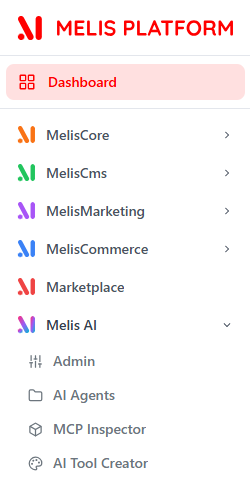
Gli strumenti appaiono solo quando MelisAI è attivo. Una quarta voce — AI Tool Creator — è fornita da un modulo differente (melis-ai-tool-creator).
Configurarlo (Admin)
Apri Melis AI → Admin. Un unico interruttore New/Old si applica all'intero strumento; la vista React è un contenitore a schede — Usage · Platform AI · Instances · MCP Server · Chat dev tool — con un unico Save per la scheda attiva.
Platform AI — scegli un Company + Model, incolla la/le chiave/i API (
melis_ai_platform_keys) e imposta la piattaforma come Active + Default. Un modello deve avere una chiave per essere attivo. Il pannello di destra gestisce il caricamento dei file — inclusa la Upload mode: File API vs Embed in request (Gemini usa per impostazione predefinita File API, Claude l'embed).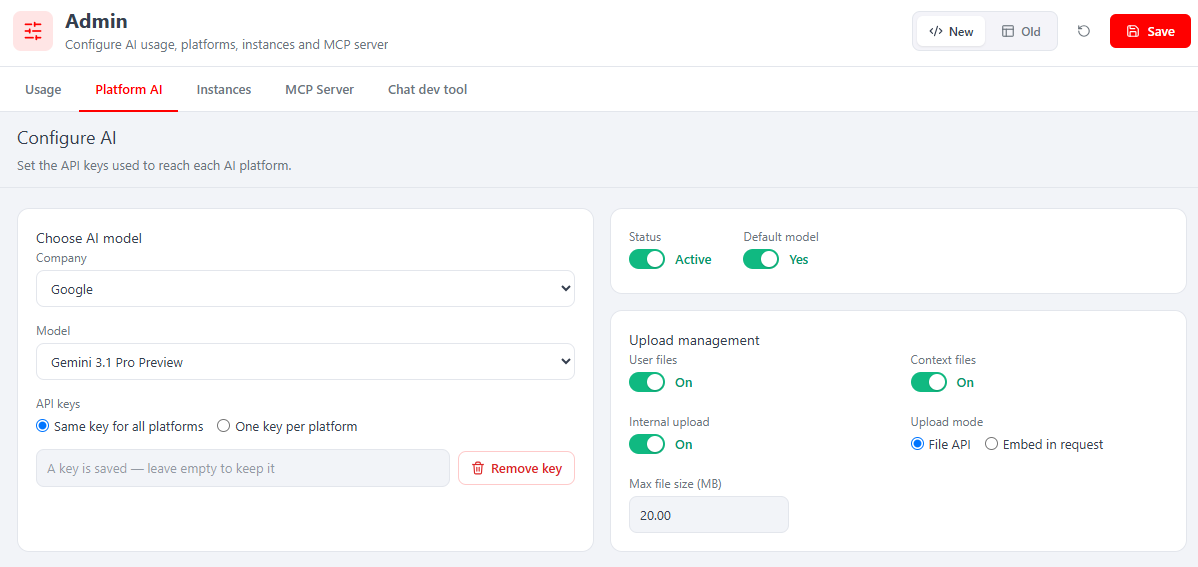
Instances — gestisci le istanze nominate usate per avviare gli agenti. La tabella elenca il Name ID di ciascuna istanza (il
mai_instance_id) e l'agente collegato; + New instance apre un form React (Name, Instance ID, Status, Agent, etichetta per lingua).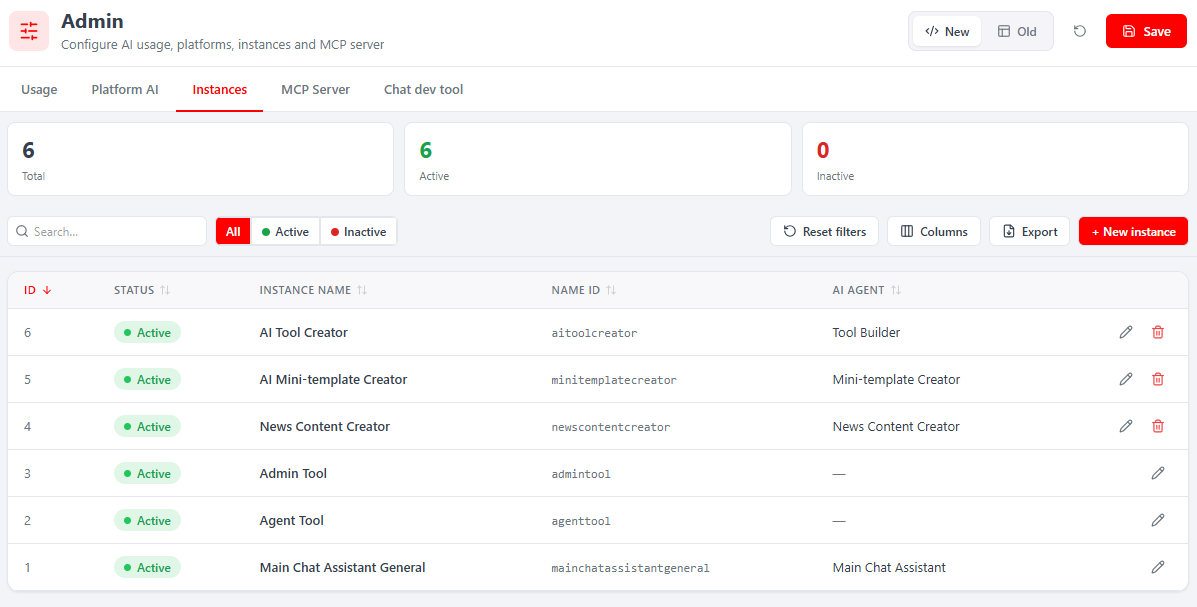
Usage — consumo di token/query, totale e per istanza, su un intervallo selezionabile.
MCP Server — scegli quali funzioni MCP il server espone e contrassegna le tabelle sensibili.
Chat dev tool — una console di chat per sviluppatori che mostra il payload IA grezzo e la risposta affiancati; il modo più rapido per vedere ciò che il modello ha effettivamente ricevuto e risposto.
Costruire un agente (AI Agents)
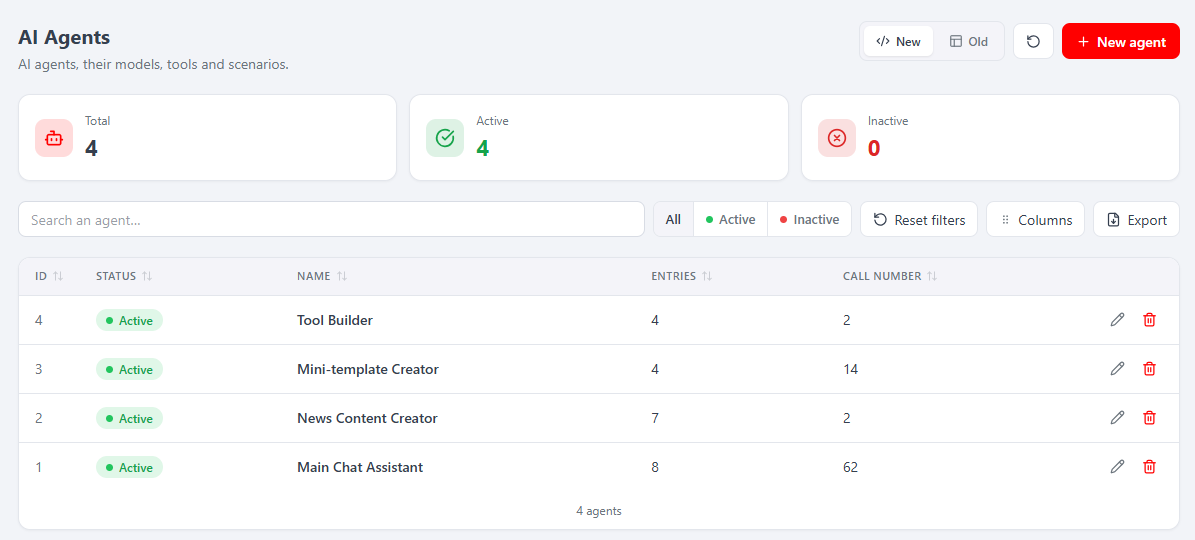
Sotto Melis AI → AI Agents costruisci lo scenario di un agente. L'elenco mostra gli agenti forniti con il loro numero di fasi e il numero totale di chiamate; aprendone uno si aggiunge una sotto-scheda con un editor a cinque schede — Config · AI Tools · DB Rights · Scenario · Run.
Config — nome, codice, descrizione, un'eventuale sostituzione del modello e interruttori per il caricamento file.
AI Tools — spunta gli strumenti che questo agente può chiamare, raggruppati in MCP tools e Local tools; il motore offre poi al modello esattamente quelli.
DB Rights — lettura / scrittura / eliminazione / drop per tabella, più un interruttore globale Allow table creation. Scrittura, eliminazione di righe e drop sono irreversibili.
Scenario — le fasi ordinate e tipizzate: ENTRY PARAMS → una o più AI CONTEXT (sistema/conoscenza silenziosi) → AI CHAT (il turno visibile) → EXIT PARAMS, con eventuali fasi CODE. Trascina per riordinare; ogni fase ha un Code a cui fai riferimento con
[CODE]per richiamare la risposta di una fase precedente in un prompt successivo.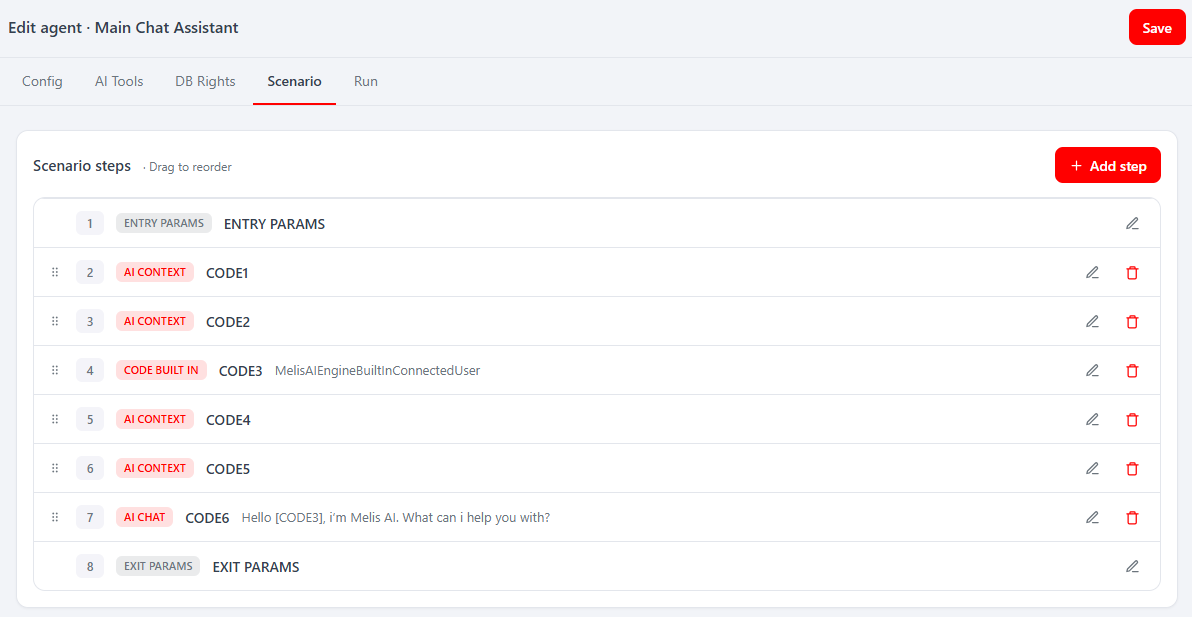
Run — una chat di test in tempo reale contro l'agente (l'istanza
agenttool), così puoi iterare sullo scenario e sugli strumenti senza uscire dall'editor.
L'Assistente IA
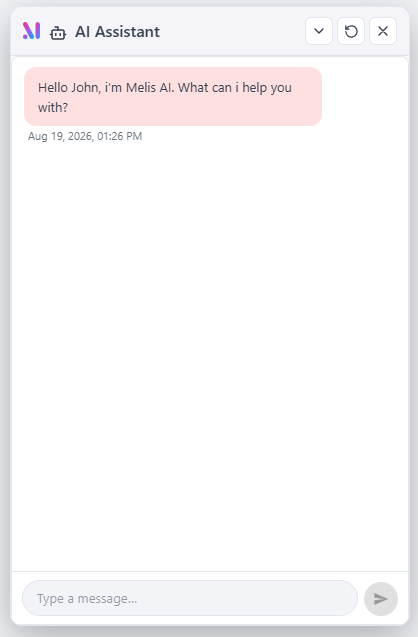
L'Assistente IA globale è un pulsante flottante in basso a destra di ogni schermata (non ha alcuna voce di menu). Apre un pannello di chat che esegue il Main Chat Assistant generale (istanza mainchatassistantgeneral) e può pilotare il back-office — aprire uno strumento, aprire una pagina — direttamente dalla conversazione. Resta montato durante le navigazioni, così una sessione aperta sopravvive al passaggio tra gli strumenti.
Usare un agente dal tuo codice
L'integrazione lato server più semplice resta il view helper AIChatViewHelper (melis-ai-engine/src/View/Helper/MelisAIChatViewHelper.php). Inseriscilo in una vista .phtml per renderizzare una chat pronta all'uso associata a un'istanza:
<?= $this->AIChatViewHelper(
    $maiInstanceId,        // instance id from melis_ai_instances.mai_instance_id
    $agentId = null,       // optional explicit agent id
    $extraEntryParams = [],// custom_text / custom_files / custom_data
    $debugMode = false,
    $exitParamArr = []     // where to write the result back (fields, js/route callbacks)
) ?>
Un pattern comune è delimitare la sessione per oggetto aggiungendo un suffisso con un id all'instance id, es. "newscontentcreator|".$newsId — così ogni articolo di news mantiene la propria conversazione.
Nel back-office React, l'equivalente è il componente AiChatContainer esportato da melis-ai-engine (tramite l'alias Vite @melis-ai-engine). Montalo con un maiInstanceId ed esegue l'intero ciclo init → run → (continue×N) → validate contro gli endpoint /melis/react-api/ai-engine/* — senza alcun lavoro sul backend:
import { AiChatContainer } from '@melis-ai-engine'

<AiChatContainer maiInstanceId="newscontentcreator|42" clearSession autoRun />
Esempio reale
melis-ai-community-extensions include agenti funzionanti — es. un news content creator che prende un prompt + immagini e scrive il testo generato nel form delle news tramite una callback di uscita. Leggi vendor/melisplatform/melis-ai-community-extensions/src/Controller/NewsController.php per vedere il helper usato da capo a fondo.
Programmaticamente, il motore è pilotato attraverso MelisAIEngine\Service\MelisAIEngineAgentService (runAgent(), validateAnswer(), continueConversation(), restartAgent(), getFinalAnswer()), costruito per agente + istanza, con lo stato della conversazione persistito in uno store su DB (MelisAIEngineConversationStore) anziché nelle sessioni PHP. Sia il view helper classico sia il container di chat React chiamano questo stesso servizio.
Strumenti
Gli agenti possono chiamare strumenti (funzioni) durante un'esecuzione — inclusi gli MCP tools per le operazioni su file e database. Usa MCP Inspector (Melis AI → MCP Inspector) per confermare che un server sia attivo e che i suoi strumenti siano rilevabili prima di consentirli su un agente. Consulta la pagina dedicata MCP.
File chiave
| Ambito | Percorso |
|---|---|
| Servizio del motore | vendor/melisplatform/melis-ai-engine/src/Service/MelisAIEngineService.php |
| Esecuzione dell'agente | vendor/melisplatform/melis-ai-engine/src/Service/MelisAIEngineAgentService.php |
| View helper di chat | vendor/melisplatform/melis-ai-engine/src/View/Helper/MelisAIChatViewHelper.php |
| Container di chat React | vendor/melisplatform/melis-ai-engine/ui-react/src/AiChatContainer.tsx |
| Backend di chat React | vendor/melisplatform/melis-ai-engine/src/Controller/React/MelisReactApiAiEngineController.php |
| Provider Claude | vendor/melisplatform/melis-ai-engine-claude/src/Service/MelisAIEngineModelClaudeService.php |
| Provider Gemini | vendor/melisplatform/melis-ai-engine-gemini/src/Service/MelisAIEngineModelGeminiService.php |
| Brick React del back-office | vendor/melisplatform/melis-ai/ui-react/src/ |
| Agenti di esempio | vendor/melisplatform/melis-ai-community-extensions/ |
Per il back-office classico (iframe) di uno qualsiasi di questi strumenti, usa l'interruttore Old di ciascuno strumento — il comportamento legacy è documentato sotto /legacy. Leggi il codice dei moduli per l'API esatta e attuale — consulta il Riferimento dei moduli.