

Créer votre premier tool
Un tool est un écran de backoffice (une liste, un formulaire, un dashboard…) packagé dans un module et rattaché au menu de gauche. Cette page montre comment en créer un dans Melis v6 et explique l'anatomie d'un tool pour que vous puissiez l'étendre sereinement.
À lire d'abord
Assurez-vous d'avoir survolé Architecture & concepts — les tools reposent sur les modules, l'arbre de config, les forwards et les droits. Ces fondations sont inchangées en v6.
v6 conserve le framework, remplace l'UI
Melis v6 fait tourner le même framework Laminas, les mêmes modules et le même arbre de config que v5. Ce qui a changé, c'est le backoffice : l'UI classique /melis a été remplacée par un shell React sur /melis-react. Les tools y apparaissent désormais sous forme de « briques » natives React, et tout tool qui n'a pas été réécrit en React continue de tourner, inchangé, à l'intérieur d'une iframe. Ainsi, la façon de construire un tool ci-dessous reste la même ; seule la façon de l'utiliser dans le backoffice est nouvelle. Voir MelisReactApi et MelisReactOverride pour la tuyauterie.
La voie rapide : les assistants de génération de code
Melis fournit des générateurs graphiques qui scaffoldent pour vous un tool complet et fonctionnel. En v6, les deux plus couramment utilisés sont des assistants natifs React dans le shell /melis-react :
- Dashboard Plugin Creator — scaffolde un widget qui s'affiche sur le dashboard d'accueil du backoffice.
- Templating Plugin Creator — scaffolde un bloc CMS front-end que vous déposez sur vos pages dans l'éditeur de page.
Les deux s'ouvrent depuis leur entrée du menu de gauche sous forme d'onglet principal, avec une barre d'étapes en haut et un bascule New / Old (en haut à droite, à côté de Restart) : New est l'assistant React (par défaut), Old ouvre le tool classique dans une iframe. Chaque étape est validée côté serveur (en réutilisant les formulaires Laminas historiques), de sorte que les règles métier — mots-clés PHP réservés, noms de module/plugin en doublon — sont exactement les mêmes qu'avant.
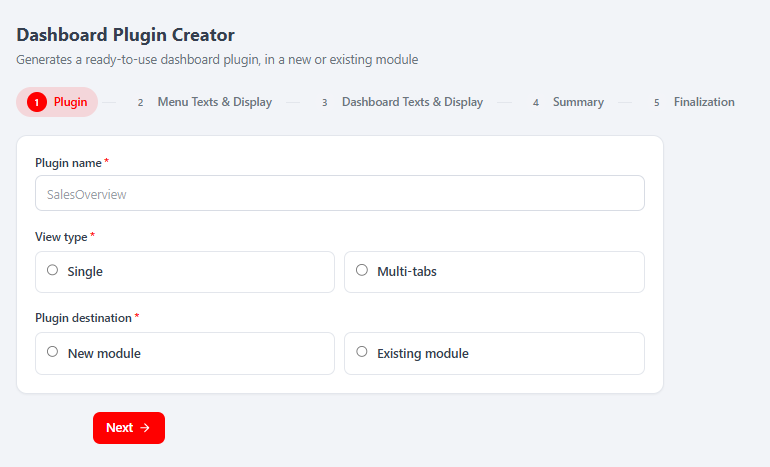 Étape 1 du Dashboard Plugin Creator : Plugin name, View type (Single / Multi-tabs) et Plugin destination (New module / Existing module), avec Next en bas.
Parcourez l'assistant : nommez votre plugin, choisissez un module nouveau ou existant, localisez ses titres par langue, uploadez une vignette, choisissez des icônes, puis relisez un Summary en lecture seule. L'étape Finalization est la seule action mutante — elle écrit les fichiers PHP/vue/config/langue sur disque, et pour la branche nouveau module elle scaffolde le module (via le service sous-jacent MelisToolCreator), l'enregistre, l'active et recharge la plateforme.
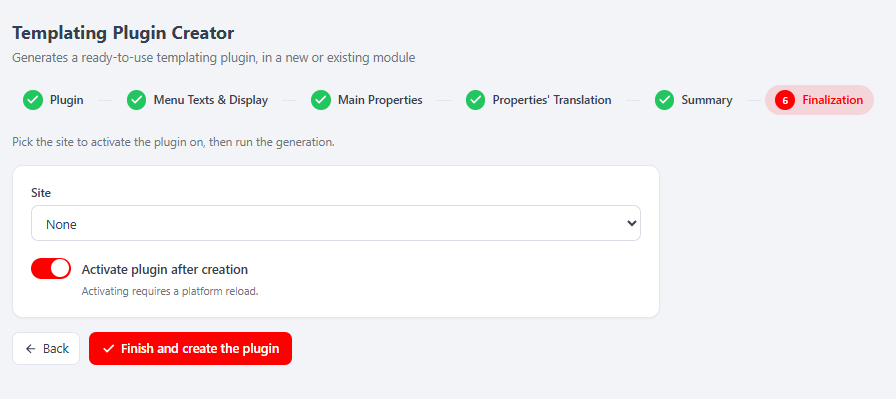 L'étape Finalization du Templating Plugin Creator : choisissez un Site sur lequel activer, gardez Activate plugin after creation coché, puis Finish and create the plugin — l'assistant décompte et recharge la plateforme.
Restart / New vs Old
Restart (barre d'outils du haut) efface le brouillon et revient à l'étape 1. Basculer sur Old ouvre le tool classique dans une iframe et réinitialise le brouillon partagé — l'assistant vous avertit au préalable.
Pour un simple tool backoffice (un écran liste/formulaire, pas un dashboard ni un bloc CMS), le service sous-jacent MelisToolCreator scaffolde toujours un squelette de module complet (config, contrôleurs, service, modèle de table et vues). La suite de cette page explique ce que produisent ces générateurs — pour que vous puissiez lire, ajuster et écrire des tools à la main aussi.
Anatomie d'un tool (ce qui est généré)
Cette partie est inchangée depuis v5 : un tool reste un module Laminas. Un module typique ressemble à ceci :
module/MyTool/
├── src/Module.php                 # fusionne les fichiers de config ci-dessous
├── config/
│   ├── module.config.php          # routes, services, contrôleurs, chemins de vues
│   ├── app.interface.php          # les zones d'UI internes du tool + forwards
│   ├── app.tools.php              # colonnes de table, filtres, boutons d'action
│   └── app.toolstree.php          # emplacement du tool dans le menu de gauche
├── src/MyTool/
│   ├── Controller/                # *Controller.php (étend MelisAbstractActionController)
│   ├── Service/                   # *Service.php   (étend MelisGeneralService)
│   └── Model/Tables/              # *Table.php      (wrappers Laminas TableGateway)
├── view/melis-my-tool/            # templates .phtml
└── language/{en_EN,fr_FR}.interface.php
📎 Les meilleures implémentations de référence à copier sont les vrais modules
vendor/melisplatform/melis-cms-news/etvendor/melisplatform/melis-cms-prospects/. Gardez-les ouverts côte à côte pendant que vous construisez.
1. Enregistrer le module
config/melis.module.load.php :
return [
  // … modules cœur …
  'MyTool',
];
2. Module.php — assembler la config
namespace MyTool;

use Laminas\ModuleManager\Feature\ConfigProviderInterface;
use Laminas\Stdlib\ArrayUtils;

class Module implements ConfigProviderInterface
{
    public function getConfig()
    {
        $config = [];
        foreach ([
            __DIR__ . '/../config/module.config.php',
            __DIR__ . '/../config/app.interface.php',
            __DIR__ . '/../config/app.tools.php',
            __DIR__ . '/../config/app.toolstree.php',
        ] as $file) {
            $config = ArrayUtils::merge($config, include $file);
        }
        return $config;
    }
}
3. app.toolstree.php — l'afficher dans le menu de gauche
Ceci rattache votre tool à une section du menu de gauche et forwarde vers son contrôleur. La melisKey est l'identifiant stable ; le forward pointe vers l'action qui rend le tool. Le shell React lit ce même arbre (via GET /melis/react-api/menu), filtré par les droits, pour construire sa barre latérale — déclarer votre tool ici est donc ce qui le fait apparaître dans /melis-react.
return ['plugins' => ['meliscore' => ['interface' => ['meliscore_leftmenu' => ['interface' => [
  'meliscustom_toolstree_section' => ['interface' => [
    'mytool_tool' => [
      'conf' => [
        'id'       => 'id_mytool_tool',
        'melisKey' => 'mytool_tool',
        'name'     => 'tr_mytool_title',   // clé de traduction
        'icon'     => 'fa fa-puzzle-piece',
      ],
      'forward' => [
        'module'     => 'MyTool',
        'controller' => 'MyTool',
        'action'     => 'render-mytool',
      ],
    ],
  ]],
]]]]]];
4. Contrôleur + service
// src/MyTool/Controller/MyToolController.php
namespace MyTool\Controller;

use Laminas\View\Model\ViewModel;
use Laminas\View\Model\JsonModel;
use MelisCore\Controller\MelisAbstractActionController;

class MyToolController extends MelisAbstractActionController
{
    public function renderMytoolAction()
    {
        $view = new ViewModel();
        $view->melisKey = $this->params()->fromRoute('melisKey', '');
        return $view; // rend view/melis-my-tool/my-tool/render-mytool.phtml
    }

    public function getListAction()
    {
        $items = $this->getServiceManager()->get('MyToolService')->getList();
        return new JsonModel(['data' => $items]);
    }
}
Les services étendent MelisGeneralService et atteignent la base via un wrapper TableGateway enregistré dans module.config.php.
Comment votre tool s'affiche dans /melis-react
Un tool déclaré ainsi ne nécessite aucun code React pour apparaître en v6. Le shell React affiche simplement votre UI .phtml existante à l'intérieur d'une iframe servie sur /melis/react-tool-page?key=<melisKey> — avec ses propres DataTables, formulaires, modales et boutons d'enregistrement se comportant exactement comme sous le /melis classique. Tout cela est géré intégralement par MelisReactOverride ; vous n'y touchez pas. Réécrire un tool en brique native React (avec un brick.manifest.json et des endpoints /melis/react-api/…) est une évolution optionnelle — les deux assistants créateurs ci-dessus en sont des exemples — pas une obligation.
5. Le rendre visible — les droits
Même correctement déclaré, un tool n'apparaît dans la section du menu de gauche que pour les utilisateurs dont les droits l'incluent. Les droits sont stockés en liste blanche XML dans melis_core_user.usr_rights : une section est visible quand son *_toolstree_section y figure. Le menu /melis-react est filtré exactement par ces mêmes droits, donc une section non listée est également masquée dans le shell React.
Accordez l'accès depuis l'éditeur Utilisateurs → Droits du backoffice (cochez votre tool pour le rôle/l'utilisateur et enregistrez). Pour automatiser, vous pouvez aussi injecter la section dans le XML des droits via une migration — voyez comment la plateforme le fait pour le menu IA dans flyway/sql/V3__add_melisai_rights.sql.
v6 ajoute aussi des « droits avancés » (capabilities)
En plus de l'accès au tool, v6 ajoute des capabilities fines (list / create / edit / delete, ou onglets imbriqués) qui verrouillent les parties internes d'un tool déjà autorisé. Elles sont permissives par défaut — un tool qui n'en déclare aucune conserve le CRUD complet, c'est donc de l'opt-in. Si vous en voulez, déclarez un config/react.capabilities.php dans votre module et protégez vos actions React-API avec denyUnlessCan('edit'). Le contrat complet se trouve dans MelisReactApi.
Récapitulatif
- Générez avec un assistant (Dashboard / Templating Plugin Creator) ou copiez
melis-cms-news. - Enregistrez le module dans
config/melis.module.load.php. - Déclarez-le dans
app.toolstree.php(menu) etapp.interface.php(zones internes). - Implémentez contrôleur + service + vue.
- Accordez les droits pour qu'il apparaisse dans le menu.
Vous avez maintenant un tool fonctionnel qui apparaît dans le backoffice /melis-react — sous forme d'iframe pour un tool .phtml classique, ou de brique native si vous l'avez réécrit en React. À partir de là, explorez app.tools.php pour câbler une table de données complète (colonnes, filtres, boutons d'action) comme le font les modules CMS.