

Crea il tuo primo tool
Un tool è una schermata di backoffice (un elenco, un form, una dashboard…) racchiusa in un modulo e collegata al menu di sinistra. Questa pagina mostra come crearne uno in Melis v6 e ne illustra l'anatomia, così potrai estenderlo con sicurezza.
Leggi prima questo
Assicurati di aver dato un'occhiata ad Architettura e concetti — i tool si basano sui moduli, sull'albero di configurazione, sui forward e sui diritti. Queste fondamenta restano invariate in v6.
La v6 mantiene il framework, sostituisce la UI
Melis v6 esegue lo stesso framework Laminas, gli stessi moduli e lo stesso albero di configurazione della v5. Ciò che è cambiato è il back-office: la UI classica /melis è stata sostituita da una shell React su /melis-react. Ora i tool compaiono lì come "bricks" React nativi, e qualsiasi tool che non sia stato riscritto in React continua a funzionare, invariato, all'interno di un iframe. Quindi il modo in cui crei un tool qui sotto è lo stesso; è nuovo solo il modo in cui lo usi nel back-office. Consulta MelisReactApi e MelisReactOverride per i dettagli tecnici.
La via rapida: i wizard di generazione del codice
Melis include generatori GUI che creano per te un tool completo e funzionante. In v6 i due più comunemente utilizzati sono i wizard React nativi nella shell /melis-react:
- Dashboard Plugin Creator — genera un widget che compare nella home dashboard del back-office.
- Templating Plugin Creator — genera un blocco CMS front-end da inserire nelle pagine tramite l'editor delle pagine.
Entrambi si aprono dalla loro voce nel menu di sinistra come scheda in alto, con una barra dei passaggi nella parte superiore e un toggle New / Old (in alto a destra, accanto a Restart): New è il wizard React (predefinito), Old apre il tool classico in un iframe. Ogni passaggio viene validato lato server (riutilizzando i form Laminas legacy) così le regole di business — parole chiave PHP riservate, nomi duplicati di moduli/plugin — sono esattamente le stesse di prima.
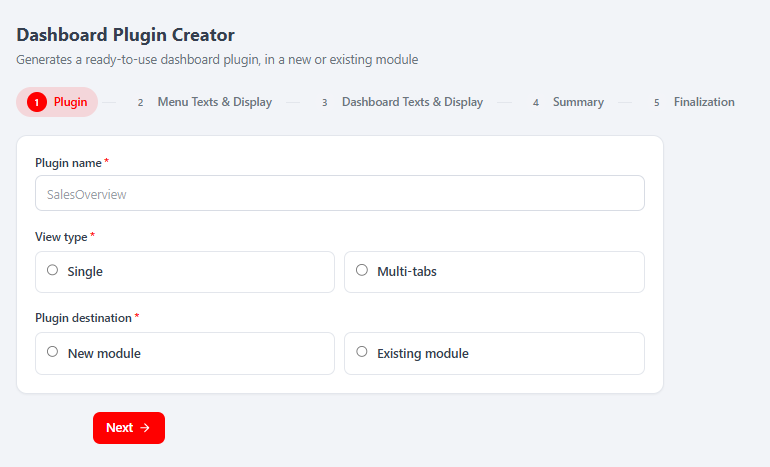 Passaggio 1 del Dashboard Plugin Creator: Plugin name, View type (Single / Multi-tabs) e Plugin destination (New module / Existing module), con Next in fondo.
Percorri il wizard: dai un nome al tuo plugin, scegli un modulo nuovo o esistente, localizza i suoi titoli per lingua, carica una miniatura, seleziona le icone, quindi rivedi un Summary in sola lettura. Il passaggio di Finalization è l'unica azione che modifica i dati — scrive su disco i file PHP/view/config/lingua, e per il ramo new module genera il modulo (tramite il servizio sottostante MelisToolCreator), lo registra, lo attiva e ricarica la piattaforma.
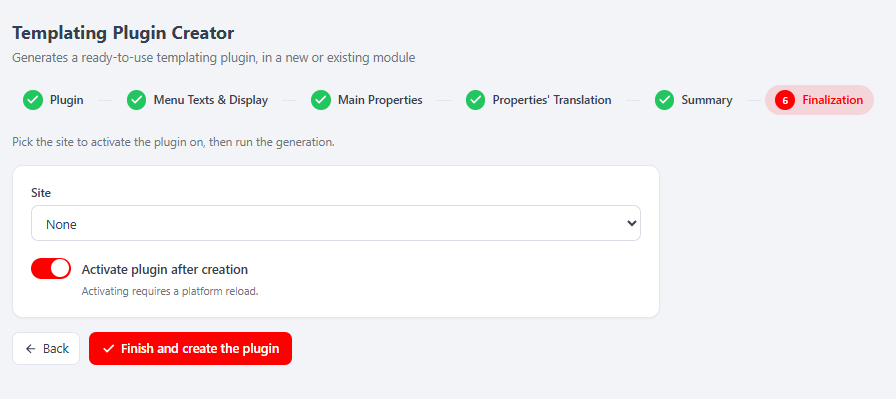 Il passaggio di Finalization del Templating Plugin Creator: scegli un Site su cui attivare, mantieni Activate plugin after creation attivo, quindi Finish and create the plugin — il wizard esegue un conto alla rovescia e ricarica la piattaforma.
Restart / New vs Old
Restart (barra degli strumenti in alto) cancella la bozza e torna al passaggio 1. Passando a Old si apre il tool classico in un iframe e si azzera la bozza condivisa — il wizard ti avverte prima.
Per un semplice tool di back-office (una schermata elenco/form, non una dashboard o un blocco CMS), il MelisToolCreator sottostante genera comunque uno scheletro completo del modulo (config, controller, servizio, table model e view). Il resto di questa pagina spiega cosa producono questi generatori — così potrai leggere, modificare e scrivere a mano anche i tool.
Anatomia di un tool (cosa viene generato)
Questa parte è invariata rispetto alla v5: un tool è ancora un modulo Laminas. Uno tipico si presenta così:
module/MyTool/
├── src/Module.php                 # merges the config files below
├── config/
│   ├── module.config.php          # routes, services, controllers, view paths
│   ├── app.interface.php          # the tool's internal UI zones + forwards
│   ├── app.tools.php              # table columns, filters, action buttons
│   └── app.toolstree.php          # where the tool sits in the left menu
├── src/MyTool/
│   ├── Controller/                # *Controller.php (extend MelisAbstractActionController)
│   ├── Service/                   # *Service.php   (extend MelisGeneralService)
│   └── Model/Tables/              # *Table.php      (Laminas TableGateway wrappers)
├── view/melis-my-tool/            # .phtml templates
└── language/{en_EN,fr_FR}.interface.php
📎 Le migliori implementazioni di riferimento da cui copiare sono i moduli reali
vendor/melisplatform/melis-cms-news/evendor/melisplatform/melis-cms-prospects/. Aprili affiancati mentre costruisci.
1. Registra il modulo
config/melis.module.load.php:
return [
  // … core modules …
  'MyTool',
];
2. Module.php — assembla la configurazione
namespace MyTool;

use Laminas\ModuleManager\Feature\ConfigProviderInterface;
use Laminas\Stdlib\ArrayUtils;

class Module implements ConfigProviderInterface
{
    public function getConfig()
    {
        $config = [];
        foreach ([
            __DIR__ . '/../config/module.config.php',
            __DIR__ . '/../config/app.interface.php',
            __DIR__ . '/../config/app.tools.php',
            __DIR__ . '/../config/app.toolstree.php',
        ] as $file) {
            $config = ArrayUtils::merge($config, include $file);
        }
        return $config;
    }
}
3. app.toolstree.php — mostralo nel menu di sinistra
Questo collega il tuo tool a una sezione del menu di sinistra e lo inoltra al suo controller. Il melisKey è l'identificatore stabile; il forward punta all'action che effettua il rendering del tool. La shell React legge questo stesso albero (tramite GET /melis/react-api/menu), filtrato in base ai diritti, per costruire la sua sidebar — quindi dichiarare qui il tuo tool è ciò che lo fa comparire in /melis-react.
return ['plugins' => ['meliscore' => ['interface' => ['meliscore_leftmenu' => ['interface' => [
  'meliscustom_toolstree_section' => ['interface' => [
    'mytool_tool' => [
      'conf' => [
        'id'       => 'id_mytool_tool',
        'melisKey' => 'mytool_tool',
        'name'     => 'tr_mytool_title',   // translation key
        'icon'     => 'fa fa-puzzle-piece',
      ],
      'forward' => [
        'module'     => 'MyTool',
        'controller' => 'MyTool',
        'action'     => 'render-mytool',
      ],
    ],
  ]],
]]]]]];
4. Controller + servizio
// src/MyTool/Controller/MyToolController.php
namespace MyTool\Controller;

use Laminas\View\Model\ViewModel;
use Laminas\View\Model\JsonModel;
use MelisCore\Controller\MelisAbstractActionController;

class MyToolController extends MelisAbstractActionController
{
    public function renderMytoolAction()
    {
        $view = new ViewModel();
        $view->melisKey = $this->params()->fromRoute('melisKey', '');
        return $view; // renders view/melis-my-tool/my-tool/render-mytool.phtml
    }

    public function getListAction()
    {
        $items = $this->getServiceManager()->get('MyToolService')->getList();
        return new JsonModel(['data' => $items]);
    }
}
I servizi estendono MelisGeneralService e accedono al database tramite un wrapper TableGateway registrato in module.config.php.
Come viene renderizzato il tuo tool in /melis-react
Un tool dichiarato in questo modo non necessita di alcun codice React per comparire in v6. La shell React mostra semplicemente la tua UI .phtml esistente all'interno di un iframe servito su /melis/react-tool-page?key=<melisKey> — con le sue DataTables, form, modali e pulsanti di salvataggio che si comportano esattamente come nel classico /melis. Tutto questo è gestito interamente da MelisReactOverride; tu non devi toccarlo. Riscrivere un tool come brick React nativo (con un brick.manifest.json e endpoint /melis/react-api/…) è un upgrade facoltativo — i due wizard creator qui sopra ne sono esempi — non un requisito.
5. Rendilo visibile — i diritti
Anche quando un tool è dichiarato correttamente, la sezione del menu di sinistra compare solo per gli utenti i cui diritti la includono. I diritti sono memorizzati come allow-list XML in melis_core_user.usr_rights: una sezione è visibile quando la sua *_toolstree_section è elencata lì. Il menu /melis-react è filtrato esattamente in base a questi diritti, quindi una sezione non elencata è nascosta anche nella shell React.
Concedi l'accesso dall'editor di back-office Users → Rights (seleziona il tuo tool per il ruolo/utente e salva). Per l'automazione, puoi anche iniettare la sezione nell'XML dei diritti tramite una migration — vedi come la piattaforma lo fa per il menu AI in flyway/sql/V3__add_melisai_rights.sql.
La v6 ha anche i "diritti avanzati" (capabilities)
Oltre all'accesso al tool, la v6 aggiunge capabilities granulari (list / create / edit / delete, o schede annidate) che regolano le parti interne di un tool già autorizzato. Sono default-allow — un tool che non ne dichiara nessuna mantiene il CRUD completo, quindi è opt-in. Se lo desideri, dichiara un config/react.capabilities.php nel tuo modulo e proteggi le tue action React-API con denyUnlessCan('edit'). Il contratto completo è descritto in MelisReactApi.
Riepilogo
- Genera con un wizard (Dashboard / Templating Plugin Creator) oppure copia
melis-cms-news. - Registra il modulo in
config/melis.module.load.php. - Dichiaralo in
app.toolstree.php(menu) eapp.interface.php(zone interne). - Implementa controller + servizio + view.
- Concedi i diritti affinché compaia nel menu.
Ora hai un tool funzionante che compare nel back-office /melis-react — come iframe per un tool .phtml classico, o come brick nativo se lo hai riscritto in React. Da qui, esplora app.tools.php per collegare una tabella dati completa (colonne, filtri, pulsanti di azione) come fanno i moduli CMS.