

Crie a sua primeira ferramenta
Uma ferramenta é um ecrã de backoffice (uma lista, um formulário, um painel…) empacotado dentro de um módulo e associado ao menu do lado esquerdo. Esta página mostra como criar uma no Melis v6 e explica a anatomia de uma ferramenta para que a possa estender com confiança.
Leia isto primeiro
Certifique-se de que já leu, ainda que superficialmente, Arquitetura e conceitos — as ferramentas assentam em módulos, na árvore de configuração, nos forwards e nos direitos. Esses fundamentos permanecem inalterados no v6.
O v6 manteve a framework e substituiu a interface
O Melis v6 corre a mesma framework Laminas, os mesmos módulos e a mesma árvore de configuração que o v5. O que mudou foi o back-office: a interface clássica /melis foi substituída por uma shell React em /melis-react. As ferramentas surgem agora aí como "bricks" nativos em React, e qualquer ferramenta que ainda não tenha sido reescrita em React continua a funcionar, sem alterações, dentro de um iframe. Ou seja, a forma como constrói uma ferramenta abaixo é a mesma; apenas a forma como a usa no back-office é nova. Consulte MelisReactApi e MelisReactOverride para os detalhes de bastidores.
O caminho rápido: os assistentes de geração de código
O Melis inclui geradores gráficos que criam por si uma ferramenta completa e funcional. No v6, os dois mais usados são assistentes nativos em React na shell /melis-react:
- Dashboard Plugin Creator — cria um widget que aparece no painel inicial do back-office.
- Templating Plugin Creator — cria um bloco CMS de front-end que coloca nas páginas através do editor de páginas.
Ambos abrem a partir da respetiva entrada no menu esquerdo, como um separador de topo com uma barra de passos no cimo e um alternador New / Old (canto superior direito, junto a Restart): New é o assistente React (por omissão), Old abre a ferramenta clássica num iframe. Cada passo é validado no servidor (reutilizando os formulários Laminas legados), pelo que as regras de negócio — palavras-chave PHP reservadas, nomes de módulo/plugin duplicados — são exatamente as mesmas de antes.
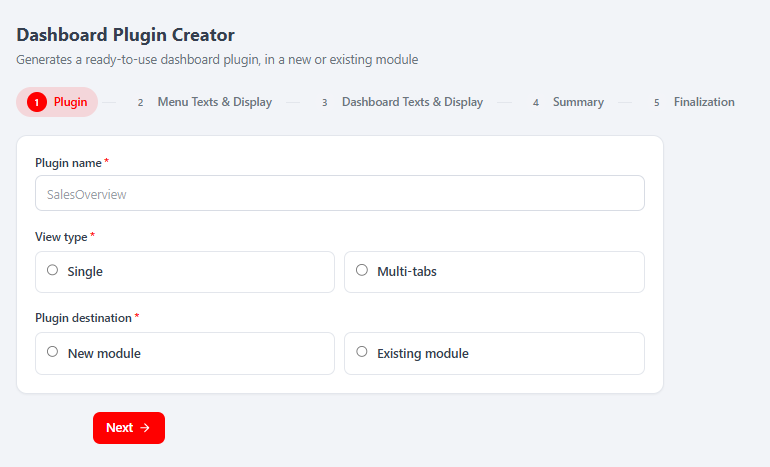 Passo 1 do Dashboard Plugin Creator: Plugin name, View type (Single / Multi-tabs) e Plugin destination (New module / Existing module), com Next no fundo.
Percorra o assistente: dê um nome ao seu plugin, escolha um módulo novo ou existente, localize os títulos por idioma, carregue uma miniatura, escolha ícones e depois reveja um Summary só de leitura. O passo de Finalization é a única ação que altera dados — escreve no disco os ficheiros PHP/vista/configuração/idioma e, no caminho de novo módulo, cria a estrutura do módulo (através do serviço subjacente MelisToolCreator), regista-o, ativa-o e recarrega a plataforma.
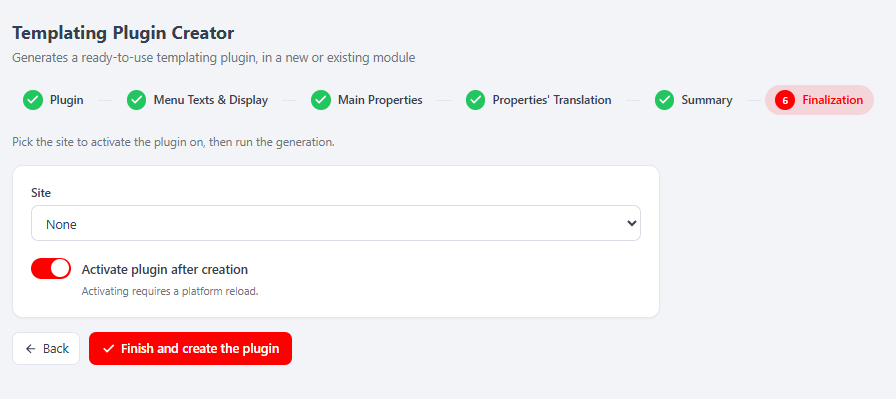 O passo de Finalization do Templating Plugin Creator: escolha um Site onde ativar, mantenha Activate plugin after creation ligado e depois Finish and create the plugin — o assistente faz a contagem decrescente e recarrega a plataforma.
Restart / New vs Old
Restart (barra de ferramentas de topo) limpa o rascunho e regressa ao passo 1. Ao mudar para Old, abre-se a ferramenta clássica num iframe e repõe-se o rascunho partilhado — o assistente avisa-o primeiro.
Para uma ferramenta de back-office simples (um ecrã de lista/formulário, não um painel ou bloco CMS), o MelisToolCreator subjacente continua a criar o esqueleto completo de um módulo (configuração, controladores, serviço, modelo de tabela e vistas). O resto desta página explica o que estes geradores produzem — para que também consiga ler, ajustar e escrever ferramentas à mão.
Anatomia de uma ferramenta (o que é gerado)
Esta parte é igual à do v5: uma ferramenta continua a ser um módulo Laminas. Uma típica tem este aspeto:
module/MyTool/
├── src/Module.php                 # merges the config files below
├── config/
│   ├── module.config.php          # routes, services, controllers, view paths
│   ├── app.interface.php          # the tool's internal UI zones + forwards
│   ├── app.tools.php              # table columns, filters, action buttons
│   └── app.toolstree.php          # where the tool sits in the left menu
├── src/MyTool/
│   ├── Controller/                # *Controller.php (extend MelisAbstractActionController)
│   ├── Service/                   # *Service.php   (extend MelisGeneralService)
│   └── Model/Tables/              # *Table.php      (Laminas TableGateway wrappers)
├── view/melis-my-tool/            # .phtml templates
└── language/{en_EN,fr_FR}.interface.php
📎 As melhores implementações de referência para copiar são os módulos reais
vendor/melisplatform/melis-cms-news/evendor/melisplatform/melis-cms-prospects/. Abra-os lado a lado enquanto constrói.
1. Registar o módulo
config/melis.module.load.php:
return [
  // … core modules …
  'MyTool',
];
2. Module.php — montar a configuração
namespace MyTool;

use Laminas\ModuleManager\Feature\ConfigProviderInterface;
use Laminas\Stdlib\ArrayUtils;

class Module implements ConfigProviderInterface
{
    public function getConfig()
    {
        $config = [];
        foreach ([
            __DIR__ . '/../config/module.config.php',
            __DIR__ . '/../config/app.interface.php',
            __DIR__ . '/../config/app.tools.php',
            __DIR__ . '/../config/app.toolstree.php',
        ] as $file) {
            $config = ArrayUtils::merge($config, include $file);
        }
        return $config;
    }
}
3. app.toolstree.php — mostrá-la no menu esquerdo
Isto associa a sua ferramenta a uma secção do menu esquerdo e faz o forward para o respetivo controlador. O melisKey é o identificador estável; o forward aponta para a ação que renderiza a ferramenta. A shell React lê esta mesma árvore (via GET /melis/react-api/menu), filtrada por direitos, para construir a sua barra lateral — por isso, declarar aqui a sua ferramenta é o que faz com que ela apareça em /melis-react.
return ['plugins' => ['meliscore' => ['interface' => ['meliscore_leftmenu' => ['interface' => [
  'meliscustom_toolstree_section' => ['interface' => [
    'mytool_tool' => [
      'conf' => [
        'id'       => 'id_mytool_tool',
        'melisKey' => 'mytool_tool',
        'name'     => 'tr_mytool_title',   // translation key
        'icon'     => 'fa fa-puzzle-piece',
      ],
      'forward' => [
        'module'     => 'MyTool',
        'controller' => 'MyTool',
        'action'     => 'render-mytool',
      ],
    ],
  ]],
]]]]]];
4. Controlador + serviço
// src/MyTool/Controller/MyToolController.php
namespace MyTool\Controller;

use Laminas\View\Model\ViewModel;
use Laminas\View\Model\JsonModel;
use MelisCore\Controller\MelisAbstractActionController;

class MyToolController extends MelisAbstractActionController
{
    public function renderMytoolAction()
    {
        $view = new ViewModel();
        $view->melisKey = $this->params()->fromRoute('melisKey', '');
        return $view; // renders view/melis-my-tool/my-tool/render-mytool.phtml
    }

    public function getListAction()
    {
        $items = $this->getServiceManager()->get('MyToolService')->getList();
        return new JsonModel(['data' => $items]);
    }
}
Os serviços estendem MelisGeneralService e acedem à base de dados através de um wrapper TableGateway registado em module.config.php.
Como a sua ferramenta é renderizada em /melis-react
Uma ferramenta declarada desta forma não necessita de nenhum código React para aparecer no v6. A shell React simplesmente mostra a sua interface .phtml existente dentro de um iframe servido em /melis/react-tool-page?key=<melisKey> — com as suas próprias DataTables, formulários, modais e botões de gravação a comportarem-se exatamente como no /melis clássico. Isto é tratado inteiramente por MelisReactOverride; não lhe toca. Reescrever uma ferramenta como um brick nativo em React (com um brick.manifest.json e endpoints /melis/react-api/…) é uma evolução opcional — os dois assistentes criadores acima são exemplos disso — não uma obrigação.
5. Torná-la visível — direitos
Mesmo quando uma ferramenta está corretamente declarada, a secção do menu esquerdo só aparece para os utilizadores cujos direitos a incluam. Os direitos são guardados como uma lista de permissões XML em melis_core_user.usr_rights: uma secção fica visível quando o respetivo *_toolstree_section aí consta. O menu de /melis-react é filtrado exatamente por estes direitos, pelo que uma secção não listada também fica oculta na shell React.
Conceda acesso a partir do editor Users → Rights do back-office (marque a sua ferramenta para o perfil/utilizador e grave). Para automatizar, também pode injetar a secção no XML de direitos com uma migração — veja como a plataforma o faz para o menu de IA em flyway/sql/V3__add_melisai_rights.sql.
O v6 também tem "direitos avançados" (capabilities)
Além do acesso à ferramenta, o v6 acrescenta capabilities granulares (list / create / edit / delete, ou separadores aninhados) que controlam as partes internas de uma ferramenta já autorizada. São permitidas por omissão — uma ferramenta que não declare nenhuma mantém o CRUD completo, pelo que isto é opcional. Se o pretender, declare um config/react.capabilities.php no seu módulo e proteja as suas ações da React-API com denyUnlessCan('edit'). O contrato completo está em MelisReactApi.
Resumo
- Gere com um assistente (Dashboard / Templating Plugin Creator) ou copie
melis-cms-news. - Registe o módulo em
config/melis.module.load.php. - Declare-o em
app.toolstree.php(menu) e emapp.interface.php(zonas internas). - Implemente controlador + serviço + vista.
- Conceda direitos para que apareça no menu.
Passa a ter uma ferramenta funcional que aparece no back-office /melis-react — como um iframe para uma ferramenta .phtml clássica, ou como um brick nativo se a reescreveu em React. A partir daqui, explore o app.tools.php para ligar uma tabela de dados completa (colunas, filtros, botões de ação) como fazem os módulos CMS.